

プロジェクトマネージャ版memoQ editor
これは、ブラウザで翻訳を作成、編集、レビューできるツールである、従来のwebtransツールに対する私たちの新たな見解です。
誰がmemoQ editorを使用できますか?
企業様:memoQ TMSのアクティブなサブスクリプションを利用して使用できます。自社のライセンスを使用します。
社内翻訳者様:会社が提供するWebライセンスで使用することができます。
フリーランス翻訳者様:クライアントが特定のプロジェクトのために割り当てたWebライセンスを使用してmemoQ editorにアクセスすることができます。残念ながら、memoQ editorは個人で購入することができません。
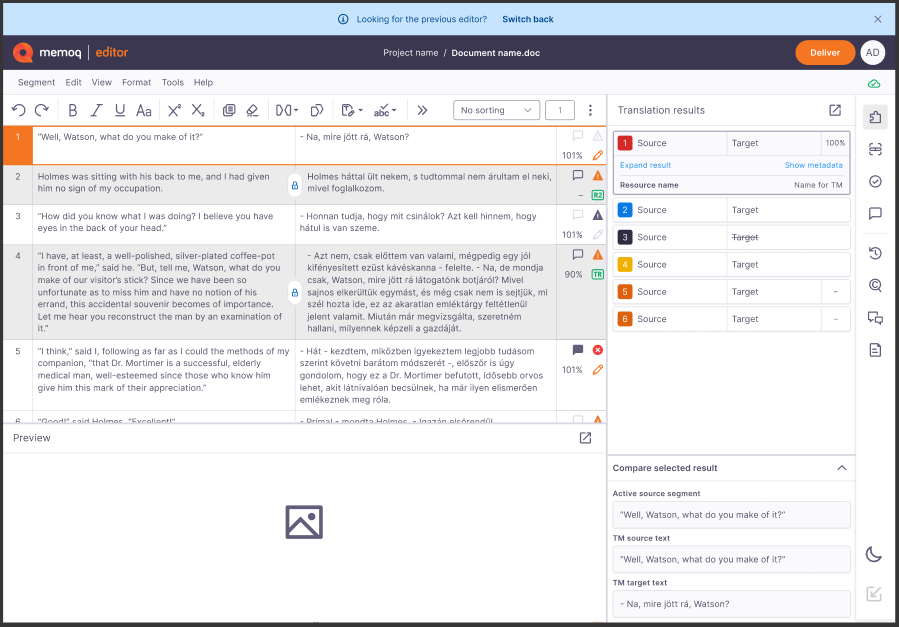
操作手順
プロジェクトマネージャとしてmemoQwebにログインします。
有効プロジェクトリストで、作業したいプロジェクトをクリックします。
次に、ドキュメントの名前をクリックします。
別のブラウザタブで、新しいmemoQ editorが開きます。
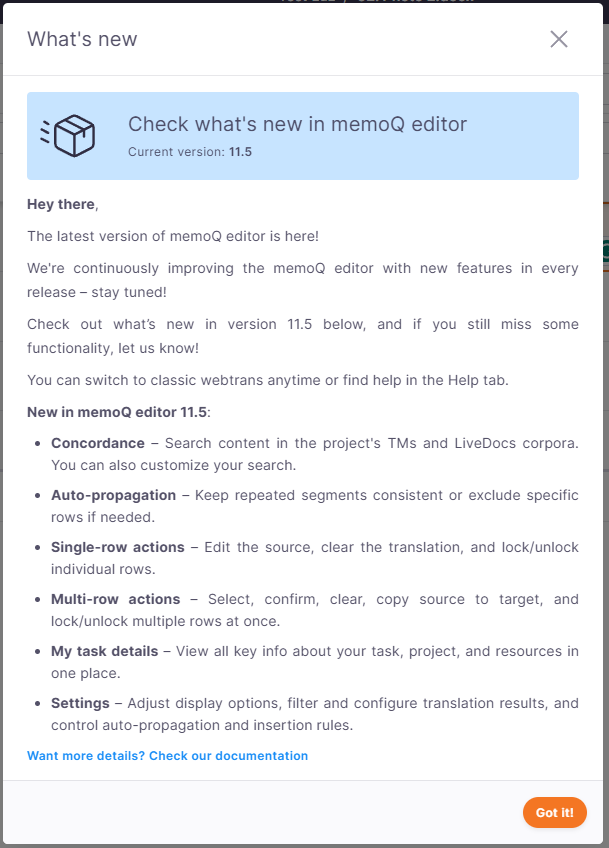
 エディターを切り替える
新しいmemoQ editorと従来のwebtransインターフェイスの間を、ワークフローや機能要件に応じていつでも切り替えることができます。
webtransに戻すには?
ページ上部にあるバナーの以前のものに戻すをクリックします。
バナーが表示されなくなった場合は、トップメニューでヘルプをクリックし、以前のエディタに戻すを選択します。
切り替えるとどうなるか?
切り替えた後は、従来のwebtransで作業を続けることができます。
後で新しいmemoQ editorに戻りたい場合は、ヘッダーの新しいエディタを試すボタンを使用します。この2つのエディターはいつでも切り替えることができます。
memoQ editorの新バージョンがリリースされると、最新情報画面が表示されます。新しいバージョンに必要な機能がまだ含まれていない場合は、元に戻すことができます。
新しいmemoQ editorを形作る上で、皆様からのフィードバックは非常に重要です。元に戻す場合は、ツールとエクスペリエンスを改善できるように、何が欠けているかをお知らせください。
その他のオプション
- セグメントをロックおよびロック解除する
プロジェクトマネージャや管理者であれば、翻訳者やレビュー担当者による編集を防ぐために行をロックすることができます。
それを行うには、トップメニューでセグメントタブをクリックし、次にドロップダウンからセグメントをロック/ロック解除を選択します。
Ctrl+Shift+Lキーを押すこともできます。
ロックされた行はロックアイコンを表示し、編集から除外されます。ロックを解除すると、ロックアイコンが消え、編集が可能になります。複数のセグメントを一度にロックまたはロック解除することができます。
- 複数のコメントを一度にクリアする
コメントをクリア機能は、他の人と共有したり保存したりする前に、ドキュメントから複数またはすべてのコメントを削除することができます。これは、チーム外に共有すべきでない内部のメモや議論がドキュメントに含まれている場合に役立ちます。
例えば、翻訳された.docxドキュメントをエクスポートする際、memoQはエクスポートされたファイルにコメントを含めることができます。クライアントや他の外部レビュー担当者と内部コメントを共有しないようにしたい場合は、コメントをクリアを使用してドキュメントからそれらを削除してください。
そのためには:
トップメニューから編集を選択し、その後、コメントをクリアをクリックします。
開くと、コメントをクリアダイアログで次のことを定義できます:
範囲
すべての行(行が選択されていない場合はデフォルト)
選択された行
クリアするコメントタイプ
すべての種類のコメント(すべてのカテゴリを選択します)
情報
警告
エラー
その他
範囲とカテゴリを選択した後、クリアをクリックします。
- リンギストがドキュメントをエクスポートできるようにする
プロジェクトマネージャは、リンギストにドキュメントをエクスポートすることを許可することができます。そのためには:
- 管理者またはプロジェクトマネージャとしてmemoQwebにログインします。
- 有効プロジェクトリストでプロジェクトをクリックします。
- 画面の上部にあるSettingsタブをクリックします。
- 設定ページで、Optionsタイルをクリックします。
Document optionsセクションでユーザーに翻訳済み文書のエクスポートを許可オプションを選択します。
リンギストは、タスクルールセクションのマイタスクの詳細ウィンドウでこの情報を見ることができます。
- リンギストがソーステキストを編集できるようにする
プロジェクトマネージャは、リンギストがmemoQ editorでソースセグメントを編集することを許可することができます。これは、インポートされたドキュメントにソースのエラーが含まれていて、プロジェクトの翻訳メモリに取り込みたくない場合に便利です。
そのためには:
- 管理者またはプロジェクトマネージャとしてmemoQwebにログインします。
- 有効プロジェクトリストでプロジェクトをクリックします。
- 画面の上部にあるSettingsタブをクリックします。
- 設定ページで、Optionsタイルをクリックします。
Document optionsセクションでユーザーにソーステキストの編集を許可オプションを選択します。
リンギストは、タスクルールセクションのマイタスクの詳細ウィンドウでこの情報を見ることができます。
- ショートカットを使用して作業時間を短縮する
タブ アクション ショートカット セグメント 確定 Ctrl + Enter 拒否 Shift + を入力 結合 Ctrl + J 分割 Ctrl + S セグメントをロックまたはロック解除 Ctrl + Shift+L 1行上に移動 Alt+ 上矢印 左の行に移動 Alt+ 左矢印 右の行に移動 Alt+ 右矢印 1行下に移動 Alt+ 下矢印 1行上に移動 上矢印 1行下に移動 下矢印 次の行にジャンプ Ctrl + G 編集 元に戻す Ctrl + Z やり直し Ctrl + Y 切り取り Ctrl + X コピー Ctrl + C ソースの編集 F2 貼り付け Ctrl + V すべてのセグメントを選択 Ctrl + Shift + A 複数セグメントを選択 Shift + 上または下の矢印 ソースをターゲットにコピー Ctrl + Shift + S ソースの編集 F2 選択したセグメントの翻訳をクリアする Alt+C (Windows)、⌃⌥C (Mac) コメントを追加 Ctrl+M 次のタグシーケンスをコピー F9 検索 Ctrl + Shift + F 検索と置換 Ctrl + F 用語検索 Ctrl + L プレビュー プレビューの非表示 Ctrl + P プレビューの表示 Ctrl + P 形式 太字 Ctrl + B 斜体 Ctrl + I 下線 Ctrl + U 大文字/小文字の切り替え Shift + F3 ツール 訳語検索 Ctrl + K 今すぐ用語を追加 Ctrl + Q 用語ベースエントリの作成 Ctrl + E ヘルプ クイックアクション Ctrl + Shift + X
完了したら
この時点で、あなたは次のことができます:
完成したドキュメントのエクスポート