

アーカイブ済みプロジェクト
操作手順
- 管理者またはプロジェクトマネージャとしてmemoQwebにログインします。
-
左側のサイドバーのプロジェクトで、アーカイブ済みをクリックします。アーカイブ済みプロジェクトページが開きます。
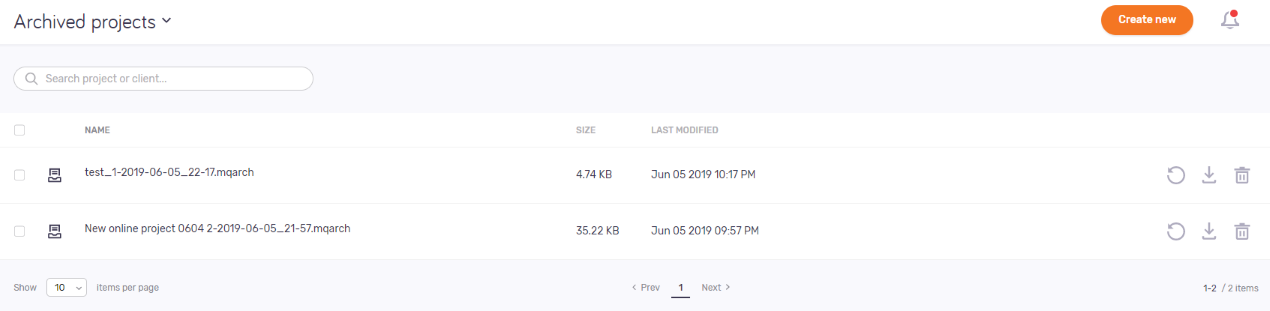
その他のオプション
プロジェクトを検索します。リストを並び変えます。
リストを検索するには:リストの上の検索バーに何かを入力します。Enterを押します。入力したテキストが一部のプロジェクトの名前に含まれている場合は、それらのみがリストに表示されます。リスト全体を再表示するには、検索バーの端にあるXアイコンをクリックします。
リストをソートするには:列ヘッダーをクリックします。並べ替え順序を逆にするには、同じ列ヘッダーをもう一度クリックします。
プロジェクトを有効プロジェクトページに復元する
- 1つのプロジェクトを復元するには:その行で、復元
 アイコンをクリックします。
 - 複数のプロジェクトを復元するには:プロジェクトを選択します。リストの上にある復元リンクをクリックします。
memoQwebはプロジェクトを有効プロジェクトリストに戻します。Job Trackerには、このアクションの進行状況を示します。
プロジェクトアーカイブのダウンロード
- 1つのプロジェクトのアーカイブをダウンロードするには:その行で、ダウンロード
 アイコンをクリックします。
 - 複数のプロジェクトのアーカイブをダウンロードするには:プロジェクトを選択します。リストの上にあるダウンロードリンクをクリックします。
ブラウザは、プロジェクトアーカイブをZIPパッケージ (拡張子は.mqarch) として通常のダウンロードフォルダに保存します。Job Trackerには、このアクションの進行状況を示します。
プロジェクトアーカイブの削除
- 1つのプロジェクトアーカイブを削除するには:その行で、削除
 アイコンをクリックします。
 - 複数のプロジェクトのアーカイブを削除するには:プロジェクトを選択します。リストの上にある削除リンクをクリックします。
プロジェクトを永久に削除ウィンドウで確認チェックボックスをオンにし、プロジェクトを削除ボタンをクリックします。memoQwebはサーバーからプロジェクトを削除します。
オンラインプロジェクトの新規作成
右上にある新規作成 ボタンをクリックします。プロジェクトを作成画面が開きます。
 プロジェクト関連の通知とコミュニケーションを表示する:
プロジェクト関連の通知とコミュニケーションを表示するには:右上にあるベルのアイコン ( ) をクリックします。通知ペインには、期限切れ、自動アクションの失敗、コンテンツ接続の消失などに関する通知が表示されます。
リストから通知を削除するには:その下の却下リンクをクリックします。すべての通知を削除するには:リストの上にあるすべて却下リンクをクリックします。
ペインを閉じるには、Xアイコンをクリックします。