

翻訳メモリ > (TM) > インポート
TMX (Translation Memory Exchange) ファイルは、翻訳ツールから別のツールに翻訳メモリを送信するための標準的な方法です。これらは、2つの異なるmemoQやmemoQwebであったり、2つの全く異なる翻訳ツールであったりします。
memoQwebはTMXファイルを翻訳メモリにインポートできます。このページでは、インポートの前にいくつかの設定を行う必要があります。
操作手順
- 管理者またはプロジェクトマネージャとしてmemoQwebにログインします。
- 左側のサイドバーで、リソースをクリックします。
-
リソースで、翻訳メモリをクリックします。
-
翻訳メモリページで、インポートする必要のあるTMを探します。
-
TM行で、その他のオプション
 アイコンをクリックします。
 -
メニューで、TMXからインポートをクリックします。
翻訳メモリ > (TM) > インポートページが開きます。
-
TMXファイルを
 アイコンの領域にドラッグします。または、TMXファイルを参照して選択し、開くボタンをクリックします。インポート設定が表示されます: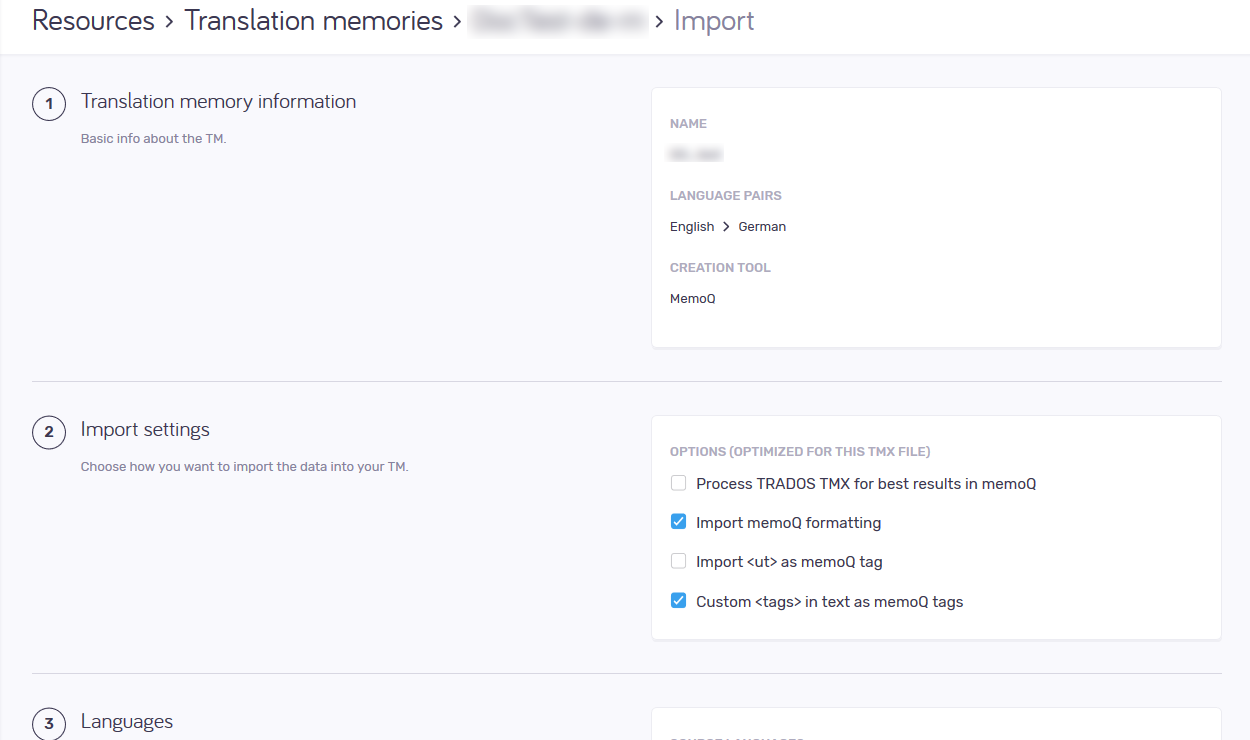
その他のオプション
TMXファイルの名前、言語、出所を確認する
翻訳メモリ情報セクションには、この情報が表示されます。作成ツールフィールドを見てください:memoQ、Trados、または別のツールから提供される場合は、異なるオプションが必要になることがあります。
TMXファイルからコンテンツをインポートする方法を選択する
- memoQからのTMXファイルの場合:デフォルト設定でかまいません。memoQ形式のインポートチェックボックスがオンになっていることを確認します。
- Trados Translator's Workbench 2007以前のTMXファイルの場合:memoQで最高の結果を得るためにTrados TMXを処理、memoQ タグとして <ut> をインポート、およびテキスト内で memoQ タグとなるカスタム <tags>のチェックボックスをオンにします。レガシーTrados TTXファイルをを翻訳する場合は、memoQで最高の結果を得るためにTrados TMXを処理チェックボックスが必要です。
- 他のツールからのTMXファイルの場合:memoQ タグとして <ut> をインポートおよびテキスト内で memoQ タグとなるカスタム <tags>チェックボックスをオンにします。
インポートする言語の選択
プロジェクトの言語とTMXファイルの言語が異なる場合は、このページに言語セクションがあります:
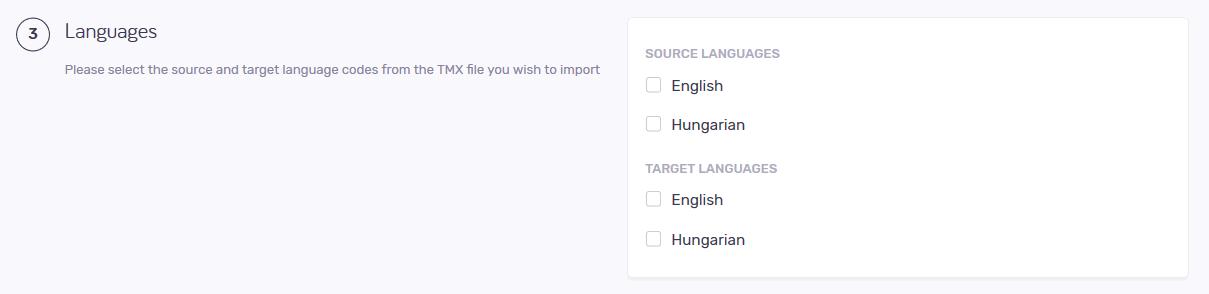
memoQwebはソース言語とターゲット言語 で選択した言語をインポートします。それぞれのチェックボックスを1つだけオンにしてください。
異なる言語のコンテンツをインポートすると、翻訳メモリの有用性が低下することがあります。たとえば、必要でない限り、フランス語とドイツ語のセグメントペアをイタリア語とロシア語のTMにインポートしないでください。
完了したら
インポートを開始するには:翻訳メモリをインポートボタンをクリックします。
翻訳メモリページに戻るには:キャンセルリンクをクリックします。