

memoQ editor für Projekt-Manager
Dies ist unsere Neuauflage des klassischen webtrans – dem Tool, mit dem Sie Ihre Übersetzung in einem Browser schreiben, bearbeiten oder überprüfen können.
Wer kann den memoQ editor verwenden?
Unternehmen: Können es mit einem aktiven memoQ TMS-Abonnement verwenden. Das Unternehmen kümmert sich um die Lizenzierung.
In-house-Übersetzer: Können es mit einer Weblizenz verwenden, die von ihrem Unternehmen bereitgestellt wird.
Freiberufliche Übersetzer: Können über eine von einem Kunden für bestimmte Projekte zugewiesene Weblizenz auf den memoQ editor zugreifen. Leider können sie den memoQ editor nicht für den persönlichen Gebrauch kaufen.
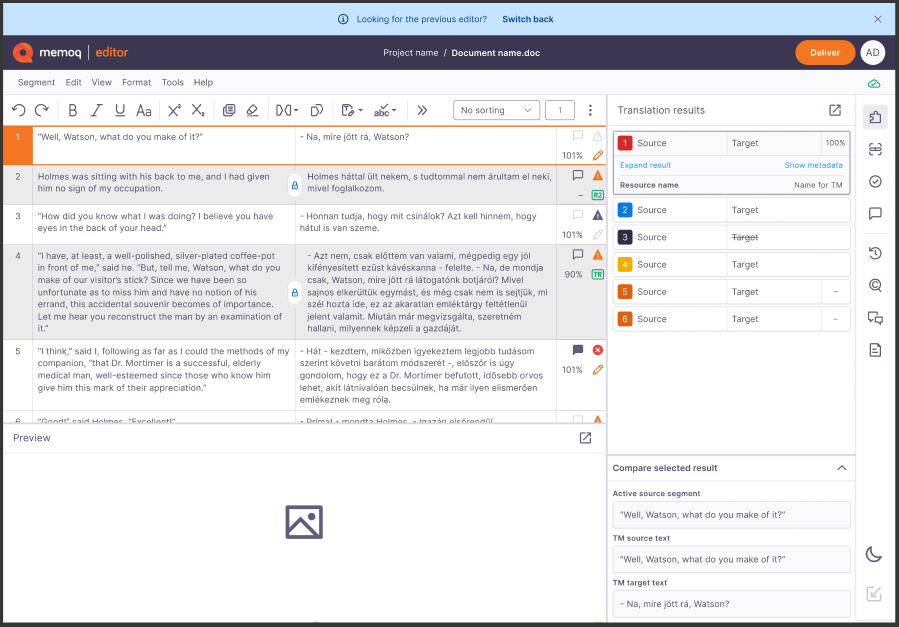
Navigation
Melden Sie sich bei memoQweb als Projekt-Manager an.
Klicken Sie in der Liste Aktive Projekte auf das Projekt, an dem Sie arbeiten möchten.
Klicken Sie dann auf den Namen des Dokuments.
Es wird in einer separaten Browser-Registerkarte im neuen memoQ editor geöffnet.
 Das erste Mal im memoQ editor?
Wenn Sie ein zu übersetzendes Dokument zum ersten Mal nach einem Update auf memoQ 11.5 oder höher öffnen, wird Ihnen das Fenster Das ist neu angezeigt. Es hebt die neuesten Funktionen hervor, sodass Sie schnell sehen können, was sich geändert hat, und die Verbesserungen sofort nutzen können.
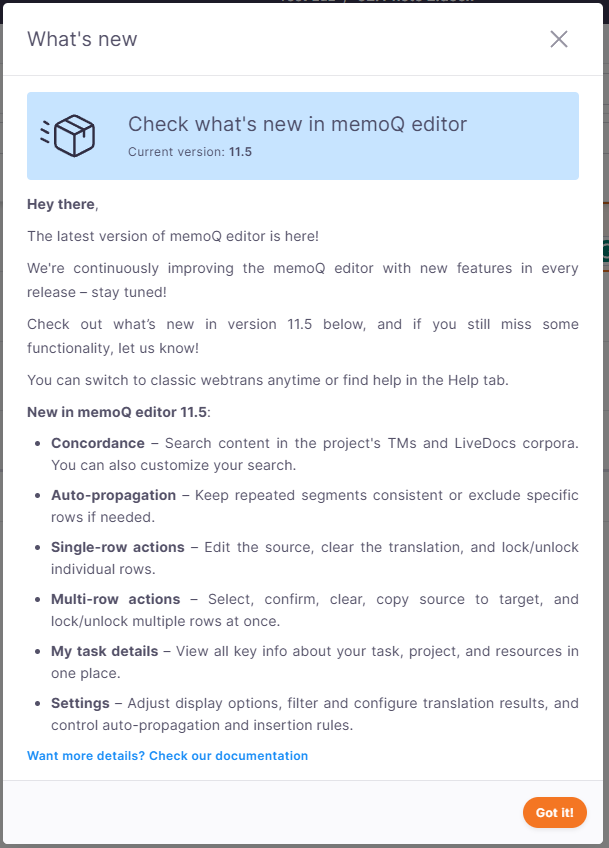
Wenn Sie weitere Details zu den neuesten Funktionen benötigen, klicken Sie auf Sehen Sie in unserer Dokumentation nach.
Um dieses Fenster jederzeit zu öffnen, klicken Sie im oberen Menü auf Hilfe und wählen Sie dann Das ist neu.
Wechseln zwischen Editor-VersionenSie können jederzeit zwischen der neuen memoQ editor- und der klassischen webtrans-Benutzeroberfläche wechseln, abhängig von Ihrem Workflow und den Funktionsanforderungen.
Wie wechsle ich zurück zum webtrans?
Klicken Sie im Banner im oberen Bereich der Seite auf Zurückwechseln.
Wenn das Banner nicht mehr sichtbar ist, klicken Sie auf Hilfe im oberen Menü und wählen Sie Zum vorherigen Editor zurückwechseln aus.
Was passiert, wenn Sie den Editor wechseln?
Sobald Sie den Editor wechseln, können Sie wieder im klassischen webtrans weiterarbeiten.
Wenn Sie später zum neuen memoQ editor zurückkehren möchten, verwenden Sie die Schaltfläche Neuen Editor testen in der Kopfzeile. Sie können jederzeit zwischen den beiden Editoren wechseln.
Wenn eine neue Version des memoQ editor veröffentlicht wird, sehen Sie den Bildschirm Das ist neu. Sie können jederzeit zurückwechseln, wenn die neue Version noch nicht alle Funktionen bietet, die Sie benötigen.
Ihr Feedback ist entscheidend für die Gestaltung des neuen memoQ editor. Wenn Sie zurückwechseln, lassen Sie uns bitte den Grund dafür wissen, damit wir das Tool und Ihre Erfahrung verbessern können.
Möglichkeiten
- Segmente sperren und entsperren
Wenn Sie Projekt-Manager oder Administrator sind, können Sie Zeilen sperren, um zu verhindern, dass Übersetzer oder Überprüfer sie bearbeiten.
Klicken Sie dazu im oberen Menü auf die Registerkarte Segment und wählen Sie dann in der Dropdown-Liste Segment sperren/entsperren.
Sie können auch Strg+Umschalt+L drücken.
Gesperrte Zeilen zeigen ein Schloss-Symbol und sind von der Bearbeitung ausgeschlossen. Durch das Entsperren wird das Schloss-Symbol entfernt und die Bearbeitung ermöglicht. Es ist möglich, mehrere Segmente auf einmal zu sperren oder zu entsperren.
- Mehrere Kommentare auf einmal löschen
Mit der Funktion Kommentare löschen können Sie mehrere oder alle Kommentare aus einem Dokument entfernen, bevor Sie es mit anderen teilen oder speichern. Dies ist nützlich, wenn das Dokument interne Notizen oder Diskussionen enthält, die nicht außerhalb des Teams geteilt werden sollten.
Wenn Sie beispielsweise ein übersetztes .docx-Dokument exportieren, kann memoQ Kommentare in die exportierte Datei aufnehmen. Um sicherzustellen, dass keine internen Kommentare an den Kunden oder an andere externe Überprüfer weitergegeben werden, verwenden Sie zunächst Kommentare löschen, um diese aus dem Dokument zu entfernen.
Gehen Sie dazu wie folgt vor:
Wählen Sie im oberen Menü Bearbeiten und klicken Sie dann auf Kommentare löschen.
Nach dem Öffnen können Sie im Dialogfeld Kommentare löschen folgende Optionen festlegen:
Bereich
Alle Zeilen (Standard, wenn keine Zeilen ausgewählt sind)
Ausgewählte Zeilen
Zu löschende Kommentartypen
Alle Kommentartypen (wählt alle Kategorien aus)
Informationen
Warnung
Fehler
Andere
Wählen Sie den gewünschten Bereich und die Kategorien aus und klicken Sie anschließend auf Löschen.
- Linguisten den Export von Dokumenten ermöglichen
Als Projekt-Manager können Sie den Linguisten erlauben, Dokumente zu exportieren. Gehen Sie dazu wie folgt vor:
- Melden Sie sich bei memoQweb als Administrator oder Projekt-Manager an.
- Klicken Sie in der Liste Aktive Projekte auf ein Projekt.
- Klicken Sie im oberen Bereich des Bildschirms auf die Registerkarte Settings.
- Auf der Einstellungen Seite klicken Sie auf die Options Kachel.
Wählen Sie unter dem Abschnitt Document options die Option Benutzer dürfen übersetzte Dokumente exportieren.
Linguisten können diese Informationen unter dem Abschnitt Aufgabenregeln im Fenster Meine Aufgabendetails sehen.
- Linguisten die Bearbeitung des Ausgangstextes ermöglichen
Als Projekt-Manager können Sie Linguisten die Bearbeitung von Ausgangssegmenten in memoQ editor gestatten. Dies ist nützlich, wenn das importierte Dokument Fehler im Ausgangstext enthält, die nicht in die Translation Memories des Projekts aufgenommen werden sollen.
Gehen Sie dazu wie folgt vor:
- Melden Sie sich bei memoQweb als Administrator oder Projekt-Manager an.
- Klicken Sie in der Liste Aktive Projekte auf ein Projekt.
- Klicken Sie im oberen Bereich des Bildschirms auf die Registerkarte Settings.
- Auf der Einstellungen Seite klicken Sie auf die Options Kachel.
Wählen Sie unter dem Abschnitt Document options die Option Benutzer können den Ausgangstext bearbeiten.
Linguisten können diese Informationen unter dem Abschnitt Aufgabenregeln im Fenster Meine Aufgabendetails sehen.
- Tastenkombinationen für eine schnellere Arbeit verwenden
Tab Aktion Tastenkombination Segment Bestätigen Strg+Eingabetaste Ablehnen Umschalt+Eingabetaste Zusammenfügen Strg+J Teilen Strg+S Segment sperren oder entsperren Strg + Umschalt+L Eine Zeile nach oben wechseln Alt + Pfeil nach oben Zur Zeile links wechseln Alt + Pfeil nach links Zur Zeile rechts wechseln Alt + Pfeil nach rechts Eine Zeile nach unten wechseln Alt + Pfeil nach unten Eine Textzeile nach oben wechseln Pfeil nach oben Eine Textzeile nach unten wechseln Pfeil nach unten Zur nächsten Zeile springen Strg+G Bearbeiten Rückgängig Strg+Z Wiederholen Strg+Y Ausschneiden Strg+X Kopieren Strg+C Ausgangstext bearbeiten F2 Einfügen Strg+V Alle Segmente auswählen Strg+Umschalt+A Ein paar Segmente auswählen Umschalt + Pfeile nach oben oder unten Ausgangstext in Zieltext kopieren Strg+Umschalt+S Ausgangstext bearbeiten F2 Übersetzungen der ausgewählten Segmente löschen Alt+C (Windows), ⌃⌥C (Mac) Kommentar hinzufügen Strg+M Nächste Tagsequenz kopieren F9 Suchen Strg + Umschalt + F Suchen und Ersetzen Strg + F Benennung nachschlagen Strg+L Vorschau Vorschau ausblenden Strg+P Vorschau anzeigen Strg+P Format Fett Strg+B Kursiv Strg+I Unterstreichen Strg+U Ändern der Groß-/Kleinschreibung Umschalt+F3 Extras Konkordanz Strg+K Benennungen jetzt hinzufügen Strg + Q Eintrag in Termdatenbank erstellen Strg+E Hilfe Schnellaktionen Strg+Umschalt+X
Abschließende Schritte
An diesem Punkt können Sie:
ein abgeschlossenes Dokument exportieren