

Créer ou modifier un filtre Excel ou CSV multilingue dans memoQweb
Certains fichiers Excel,CSV ou autres fichiers texte contenant des valeurs séparées par des virgules ou des tabulations comportent plusieurs langues dans les colonnes.
Chaque segment contient des textes liés et chaque colonne définit ce que le texte représente (par exemple, texte source ou traduction).
Sur cette page, vous pouvez indiquer à memoQweb comment importer de tels documents.
Pour simplifier les choses, le filtre indique CSV, mais prend également en charge d’autres formats délimités.
Comment se rendre ici
- Connectez-vous à memoQweb en tant qu’administrateur ou chef de projet.
- Dans la barre latérale gauche, cliquez sur Ressources.
-
Sous Ressources, cliquez sur Filtres.
- Cliquez sur le bouton Créer dans le coin supérieur droit de la page.
- Dans le menu déroulant, cliquez sur Nouveau filtre.
-
Dans la fenêtre Créer un filtre, remplissez le champ Nom et le champ description.
-
Dans le menu déroulant Type de filtre, choisissez Excel ou CSV multilingue.
-
Cliquez sur Continuer en bas de la page.
La page du filtre s’ouvre.
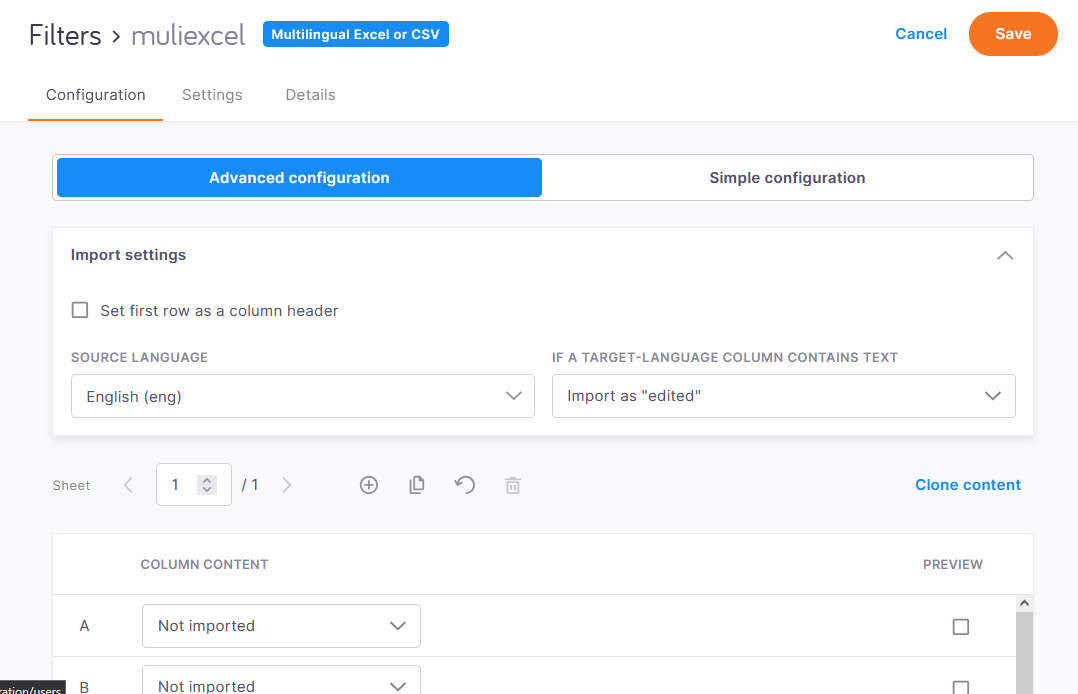
Que pouvez-vous faire?
 Modifier le nom du filtre et la description du filtre
-
En haut de la page, cliquez sur l’onglet Détails.
-
Modifiez le contenu des champs Nom et description selon les besoins.
Choisissez les préférences d’importation pour un fichier Excel
Dans l’onglet Paramètres, sous Sélectionner le format, choisissez Excel.
Inclure ou exclure les cellules avec une certaine couleur d’arrière-plan
Sous Que faire avec les cellules dont les couleurs d’arrière-plan sont sélectionnées:
-
Cliquez sur un bouton radio
-
Ignorer: Il s’agit du paramètre par défaut. memoQ ignore les cellules mises en forme avec les couleurs d’arrière-plan indiquées.
-
Importer: Si vous choisissez cette option, memoQ importe uniquement les cellules mises en forme avec les couleurs d’arrière-plan indiquées.
-
-
Cliquez sur Ajouter une couleur de cellule.
-
La fenêtre contextuelle Ajouter une couleur de cellule vous indique comment obtenir le code de couleur hexadécimal d’une cellule dans Excel.
Entrez le code dans le champ de texte « Ajouter un code de couleur hexadécimal », puis cliquez sur « Ajouter ».
Une étiquette apparaît à côté du bouton Ajouter une couleur de cellule, indiquant la couleur et le code hexadécimal de la couleur.
Pour ajouter une autre couleur, cliquez de nouveau sur Ajouter une couleur de cellule.
Pour supprimer une couleur, cliquez sur le X de son étiquette.
Définir d’autres options
-
Pour importer du texte à partir de feuilles de calcul .
-
Pour importer le texte des segments masqués, sélectionnez la case à cocher les segments masqués.
-
Pour importer des nombres ou des formules dans les segments source et cible : Cochez la case .
-
Pour conserver la formule ou le nombre précédent dans le segment cible, désélectionnez la case à cocher .
Cette option est utile lorsque les segments cibles contiennent déjà des nombres ou des formules (différents). Par défaut, memoQ remplace ces valeurs en copiant le nombre ou la formule (ou le texte) du segment source.
-
Pour conserver la mise en forme supplémentaire forme interne dans les cellules. memoQ exportera les traductions (et le texte source) avec la même mise en forme que celle utilisée lors de l’importation.
Choisissez les préférences d’importation pour un fichier CSV
Dans l’onglet Paramètres, sous Sélectionner le format, choisissez CSV.
Définir les options d’encodage
-
Choisir un encodage: Par défaut, memoQ détecte l’encodage (la page de codes) des fichiers que vous importez. Si l’encodage ne peut pas être détecté, memoQ utilise Unicode (UTF-8). Pour utiliser un encodage différent, sélectionnez-le dans la liste déroulante « Page de codes si non détectée ».
-
Exportez la traduction dans un encodage différent: Si l’encodage source n’est pas Unicode et que vous traduisez vers une langue utilisant un système d’écriture différent (par exemple, de l’anglais vers le japonais), choisissez un autre encodage pour la traduction dans Page de codes d ’exportation.
-
Décider de la gestion des BOM(marques d’ordre desoctets) qui peuvent apparaître au début d’un fichier texte et signaler l’encodage du texte. Vous pouvez :
-
Ajouter une nomenclature aux traductions si le fichier source en contient une : Laissez le paramètre par défaut (Identique à l’importation).
-
Ajouter une nomenclature à toutes les traductions exportées Sélectionner Écrire.
-
Exporter toutes les traductions sans nomenclature d’octets (BOM) : Sélectionner Ne pas écrire.
-
Sélectionnez le caractère séparateur
Choisissez le caractère qui sépare les colonnes: Par défaut, memoQ utilise le caractère de tabulation. Vous pouvez cliquer sur les boutons radio pour choisir d’autres caractères séparateurs courants(virgule ou point-virgule). Si votre fichier utilise un autre séparateur, cliquez sur le bouton radio Autre et saisissez le caractère dans la zone de texte.
Définir la segmentation
Dans l’onglet Paramètres, sous Sélectionner la segmentation des cellules, cliquez sur un bouton radio :
-
jamais Ne jamais diviser – un segment par cellule – memoQ ne divise pas les éléments
<segment>selon les règles linguistiques. Ceci est l’option par défaut. -
Lorsqu’il n’y a aucune cible, memoQ divise les éléments
<segment>qui ne comportent aucun élément<target>, selon les règles linguistiques. -
Uniquement lorsque le nombre de segments dans la source et la cible est identique: memoQ divise les éléments
<segment>qui comportent des éléments<target>lorsque la source et la cible ont le même nombre de segments.Avez-vous besoin de plus d’information? Lisez la régle de segmentation dans memoQ.
Importer un fichier bilingue simple, ou seulement deux langues à partir d’un fichier multilingue
Faites ceci si votre projet n’a qu’une seule langue cible.
-
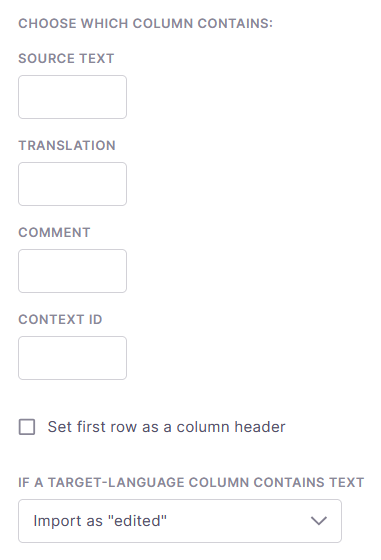
En haut de l’onglet Configuration, cliquez sur Configuration simple.
-
Remplissez les cases « texte source » et « traduction ».
-
S’il y a des commentaires dans le fichier, saisissez la lettre de leur colonne dans la zone de texte Commentaires.
-
Si le fichier contient des informations contextuelles, saisissez la lettre de sa colonne dans la zone de texte Contexte.
memoQ utilise les informations de cette colonne pour effectuer des correspondances en contexte et retourner des correspondances exactes en contexte à partir des mémoires de traduction ou des bases LiveDocs.
-
Si le tableau comporte un segment d’en-tête et que vous ne souhaitez pas l’importer, cochez la case Définir le premier segment comme en-têtes de colonne.
-
Si la colonne Traduction contient déjà des traductions, memoQ les importe par défaut comme texte cible, les segments ayant l’état Modifié.
Pour utiliser un état de segment différent, sélectionnez-le dans la liste déroulante « Si une colonne de langue cible contient du texte ».
Si vous ne souhaitez pas importer les traductions existantes, sélectionnez l’option « Ne pas importer » dans le menu déroulant.
Importer un fichier multilingue
Projets multilingues seulement: La langue cible du filtre et celle du projet devraient correspondre.
Définir les options d’importation de base
-
En haut de l’onglet Configuration, cliquez sur Configuration avancée.
-
Sous Paramètres d’importation:
-
Sélectionnez une langue dans le menu déroulant Langue source.
-
Si le tableau comporte un segment d’en-tête et que vous ne souhaitez pas l’importer, cochez la case Définir le premier segment comme en-têtes de colonne.
-
Si la colonne Traduction contient déjà des traductions, memoQ les importe par défaut comme texte cible, les segments ayant l’état Modifié.
Pour utiliser un état de segment différent, sélectionnez-le dans la liste déroulante « Si une colonne de langue cible contient du texte ».
Si vous ne souhaitez pas importer les traductions existantes, sélectionnez l’option « Ne pas importer » dans le menu déroulant.
-
Gérer les configurations de colonnes des feuilles Excel
Au-dessus de la liste des colonnes, une barre d’outils vous permet de gérer les feuilles d’un fichier Excel :

-
Pour ajouter une feuille avec une configuration vide, cliquez sur Ajouter une nouvelle feuille

-
Pour ajouter une autre feuille avec la même configuration, cliquez sur Dupliquer la feuille

-
Pour effacer la configuration de la feuille actuelle, cliquez sur Réinitialiser la feuille

-
Pour supprimer la feuille actuelle, cliquez sur Supprimer la feuille

-
Pour copier la configuration d’une feuille une ou plusieurs fois, cliquez sur « Cloner le contenu » à droite de la barre d’outils. Choisissez ensuite :
-
Pour copier la configuration d’une feuille donnée dans la feuille actuelle, cliquez sur Cloner le contenu d’une feuille et définissez le numéro de la feuille.
-
Pour créer de nouvelles feuilles avec la configuration de la feuille actuelle, cliquez sur Cloner la feuille actuelle X fois. Ajoutez après la feuille Y et indiquez le nombre de feuilles que vous souhaitez créer (X) ainsi que l’endroit où elles doivent apparaître (Y).
-
Mettre en place des colonnes
Par défaut, la liste affiche les colonnes A à Z. Si vous devez configurer d’autres colonnes, cliquez sur Ajouter les colonnes AA à AZ sous la liste.
-
Pour définir une colonne comme texte source, sélectionnez « Texte source » dans son menu déroulant.
memoQ n’importe pas les segments dont le segment source est vide.
-
Si vous devez placer la traduction dans la colonne source, sélectionnez « traduction remplaçant la source » dans le menu déroulant de la colonne source, et non « texte source ».
-
Pour définir une colonne comme traduction :
-
Sélectionnez Traduction dans son menu déroulant.
-
Dans la fenêtre contextuelle de traduction, sélectionnez la colonne source que vous devez traduire et la langue cible dans les deux menus déroulants.
memoQ ignore la colonne si les langues cibles du projet n’incluent pas la langue sélectionnée.
-
Cliquez sur Appliquer.
-
-
Pour définir une colonne comme identifiant de contexte, sélectionnez « Identifiant de contexte » dans son menu déroulant.
memoQ editor affiche le contenu de cette cellule comme identifiant de contexte dans la barre d’état.
-
Pour définir une colonne comme commentaire:
-
Sélectionnez Commentaire dans son menu déroulant.
-
Dans la fenêtre contextuelle Commentaire, sélectionnez une colonne source ou Toutes les colonnes sources.
memoQ editor affiche le contenu de cette cellule comme commentaire de segment pour la langue source sélectionnée, ou pour toutes les langues sources.
-
Cliquez sur Appliquer.
-
-
Pour définir une colonne comme condition de filtre :
-
Sélectionnez Condition dans son menu déroulant.
-
Dans la fenêtre contextuelle Condition, sélectionnez une colonne source ou Toutes les colonnes sources.
-
Saisissez un mot ou une expression dans le champ « Ne pas importer si le segment contient du texte » et appuyez sur Entrée. Le texte apparaît sous forme d’étiquette. Ajoutez autant d’expressions que nécessaire.
memoQ n’importe pas les segments pour la langue source sélectionnée si le contenu de cette colonne correspond à l’une des expressions répertoriées.
-
Cliquez sur Appliquer.
-
-
Pour définir une colonne comme limite de longueur:
-
Sélectionnez « Longueur maximale en caractères » dans son menu déroulant.
-
Dans la fenêtre contextuelle « Limite de longueur en caractères », sélectionnez une colonne source ou Toutes les colonnes de traduction pour la colonne X (où X est une colonne que vous avez configurée comme texte source).
Si une traduction dépasse sa limite, memoQ editor affiche un problème de Contrôle qualité pour le segment.
-
Cliquez sur Appliquer.
-
Choisir les paramètres pour l’outil d’aperçu vidéo memoQ
Effectuez cette opération dans la section « Spécifier les options de sous-titres » de l’onglet Paramètres.
Lorsque vous travaillez sur une traduction vidéo, il est important de savoir combien de texte vous pouvez mettre à l’écran à la fois.
Modifiez au besoin la valeur du champ des lignes.
La densité signifie combien de texte est affiché sur l’écran au fil du temps. Vous pouvez définir des limites pour les mots par minute et les caractères par seconde - les deux mesures les plus courantes.
Aucun avertissement dans memoQ lui-même pendant la traduction: lorsque vous confirmez un segment, memoQ ne vous avertit pas si vous dépassez ces limites. Vous voyez quelles lignes sont plus longues que la limite seulement lorsque vous exportez le fichier.
Cependant, l’outil d’aperçu vidéo memoQ affiche toutes les trois valeurs en temps réel lors de la lecture de la vidéo:
Lorsque vous avez terminé
Dans le coin supérieur droit, cliquez sur Enregistrer.
S’il y a un paramètre non valide dans le filtre, un point rouge apparaît sur son onglet(Paramètres ou Détails) :
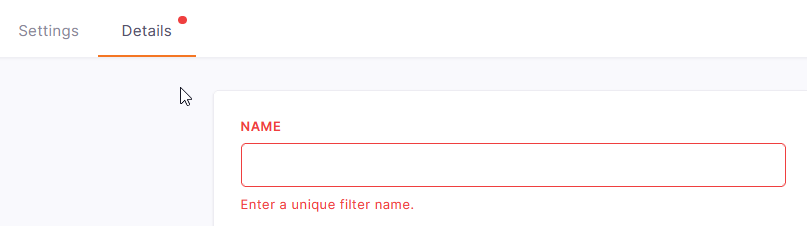
Corrigez l’erreur et cliquez de nouveau sur Enregistrer.