

メタデータを置換
メタデータとは、用語ベース内の用語と共に保存される追加情報であり、ステータス、ドメイン、クライアント、その他のカスタムフィールドなどが含まれます。用語ベースの選択したエントリまたはすべてのエントリを一度に更新することができます。
操作手順
- WebブラウザでmemoQwebを開き、ログインします。
- Qtermサイドバーをクリックします。Qterm - Homeページが表示されます。
-
作業したい用語ベースを開きます。
用語ベースを初めて開くと、memoQが言語の選択を求めます。言語と第二言語のドロップダウンで選択します。
-
この用語ベースを常に同じフィルタで開く場合は、フィルタドロップダウンから選択します。
-
用語ベースを参照をクリックします。用語を参照ページが開きます。
-
更新したいエントリを、その隣のチェックボックスを使って選択します。
用語を選択しない場合、メタデータの更新は用語ベース内のすべてのエントリに適用されます。
-
置換ツールを開くには:
-
ページの上部にあるメタデータを置換
 をクリックします、
または
-
1つ以上のエントリを選択した場合は、エントリリストの下にあるメタデータを検索 / 置換します
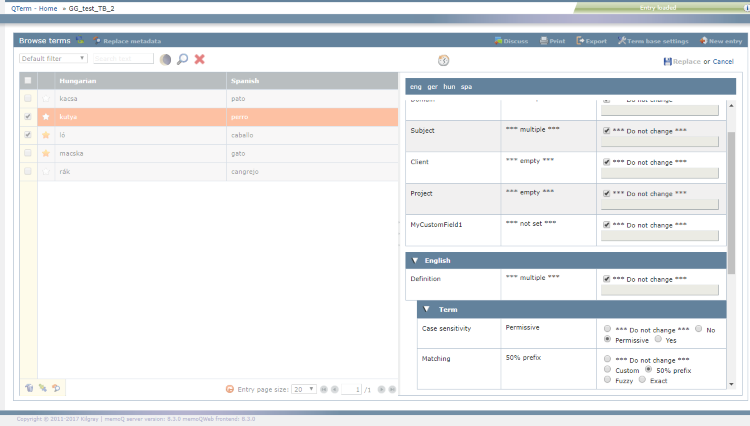
ボタンをクリックします。メタデータを置換ペインが開きます:
-
その他のオプション
 メタデータの表示:
メタデータフィールドはレベル別にグループ化されます:エントリ、言語、および用語。
各フィールドは、次の列を含むテーブルで構成されます:
-
フィールド名 - 利用可能なメタデータフィールドを表示します。用語ベースの定義ページでこれらのフィールドを管理できます。
-
現在の値 - 選択したエントリの現在の値を表示します。
指定可能な値は次のとおりです:
-
空 または 未設定 - 選択したすべてのエントリのフィールドは空です。
-
複数 - 選択したエントリはこのフィールドに対して異なる値を含んでいます。
-
実際の値 - 選択されたすべてのエントリは同じ値を含んでいます。
-
新しい値 - ここでフィールドの新しい値を選択します。
デフォルトでは、すべてのフィールドがDo not changeに設定されますが、選択したすべてのエントリがすでに同じ値を共有している場合を除きます。
-
メタデータを変更する
フィールドの更新方法は、そのタイプによって異なります:
- テキスト、数字、または日付フィールドの場合:Do not changeチェックボックスをオフにして、新しい値を入力します。
- 真/偽 または Pick list フィールドの場合:利用可能なオプションから新しい値を選択します。
メタデータの表示方法を変更する
用語を参照ページでエントリを開くと、そのメタデータがエントリ詳細パネルに表示されます。
デフォルトでは、memoQはエントリのメタデータをコンパクトなレイアウトで表示し、すべてのエントリレベルおよび用語レベルの情報が単一の連続したブロックに表示されます。
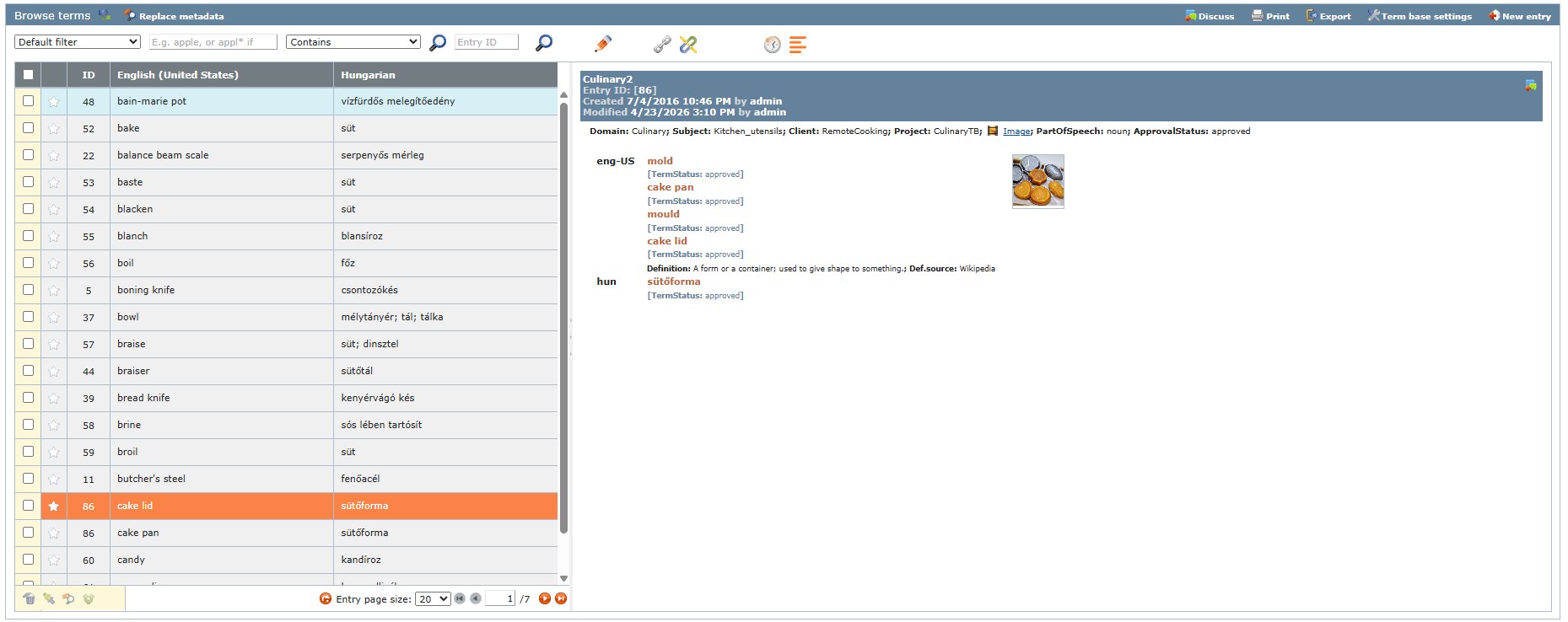
メタデータの表示方法を変更するには、コンテンツの構成  アイコンをクリックします。
エントリ詳細パネルはリロードされ、各メタデータフィールドが別々の行に表示されます。アイコンも変更され、新しい構造を示します。
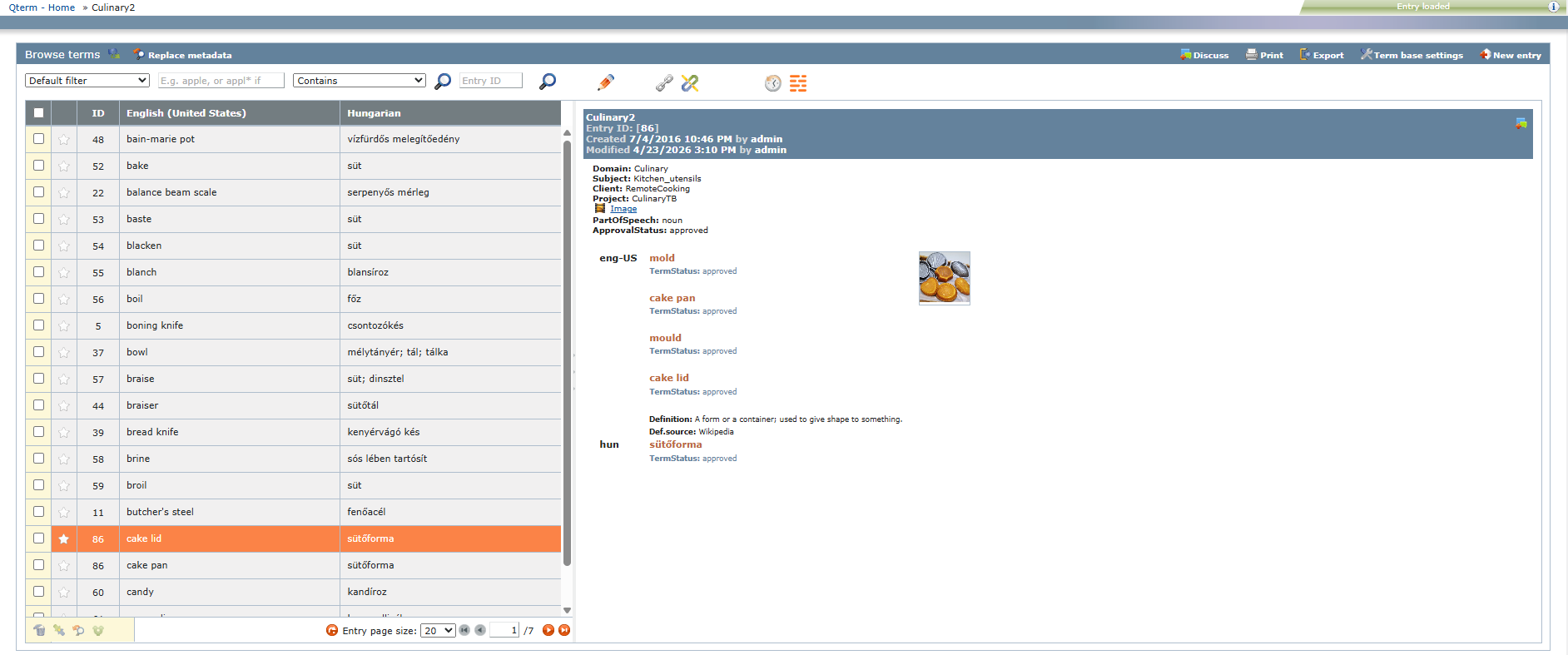
これにより、長いテキストの塊を読むことなく、ステータス、定義、および用語レベルの情報などの個々の属性を簡単にスキャンできます。
選択されたレイアウトは各ユーザーごとに別々に保存されるため、次回ログインしたときに同じレイアウトが表示されます。同時に、すべての情報が一緒にグループ化されている密集した表示を好むユーザー向けに、コンパクトレイアウトも利用可能なままです。
完了したら
変更を保存して用語を参照ページに戻るには:右上にある置換をクリックします。Confirmationウィンドウで変更内容を確認し、置換ボタンをクリックします。
変更を保存せずに用語を参照ページに戻るには:右上にあるキャンセルをクリックします。
Qterm - Home画面に戻るには:左上で、Qterm - Homeをクリックします。
Qtermをサインアウトするには:一番上の行で、サインアウトをクリックします。