

マイタスク > マイビュー
マイビュータブは、memoQwebでの作業を整理するのに役立ちます。選択したドキュメントから自分のビューを作成し、必要なときにいつでもビューに戻ることができます。
ビューは、複数の関連ドキュメントで作業していて、それらのドキュメントにすばやくアクセスしたい場合に便利です。
操作手順
- 顧客からWebアドレス (URL) を受け取ります。このアドレスをWebブラウザで開きます。通常は、https://memoqserver.mycompany.com/memoqwebまたはhttps://memoqserver.mycompany.com/memoqweb/webtransのようなものです。
-
お客様から受け取ったリンクをウェブブラウザで開いてください。
通常は次のようです:
-
https://memoqserver.company.com/memoqweb
または
-
https://memoqserver.company.com/memoqweb/webtrans
-
-
顧客から受け取ったユーザー名とパスワードを使用してログインします。
もしwebtransを初めて開く場合(または長期間アプリを利用していなかった場合)、読み込みに少し時間がかかることがあります。それは普通のことで、次回からは改善するはずです。
-
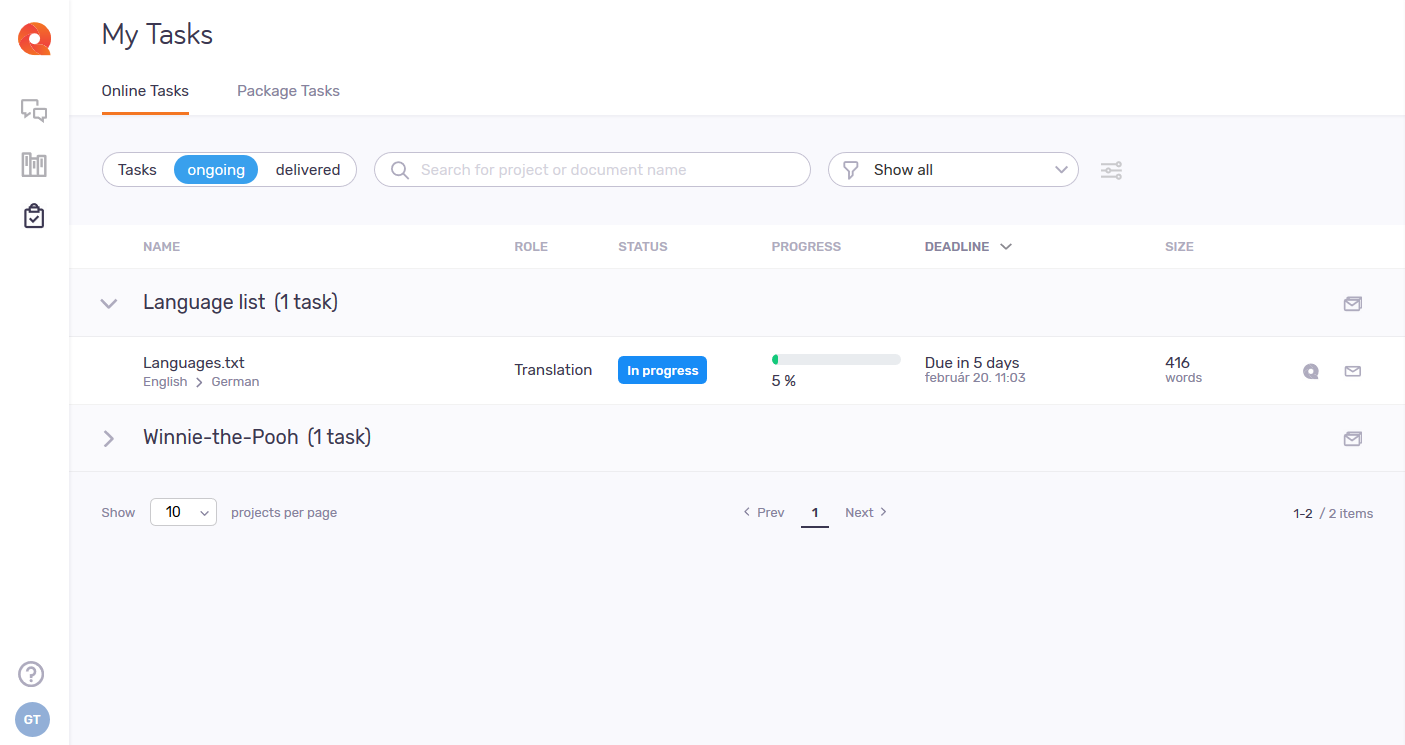
マイタスクページが自動的に開かない場合は、左のサイドバーにあるマイタスクアイコンをクリックします。ページが開き、オンラインプロジェクトであなたに割り当てられたドキュメントのリストが表示されます。
-
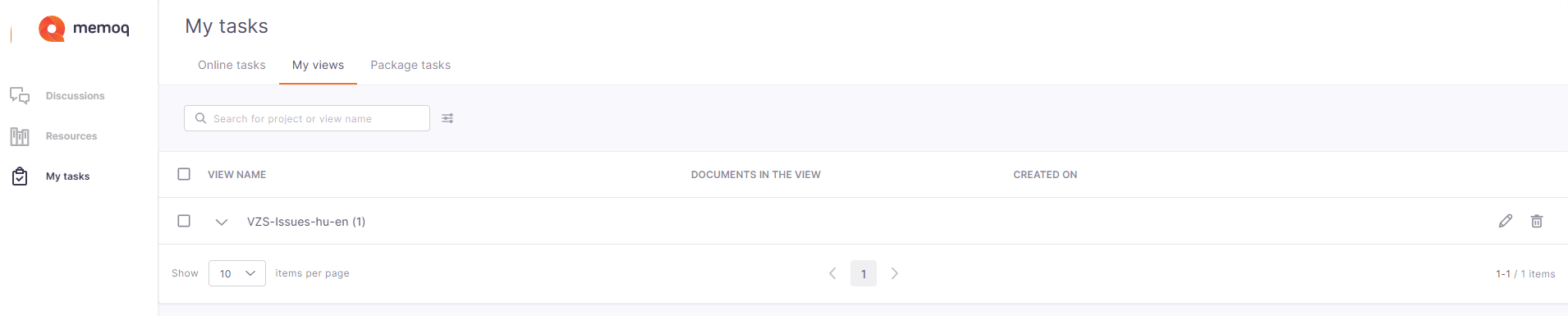
画面上部のマイタスクのマイビューをクリックします。このページには、オンラインプロジェクトで作業できるビューが表示されます。
その他のオプション
memoQwebでは、プロジェクトのドキュメントが自動的にmemoQ editorで開きます。いつでもエディタを切り替えることができます:従来のエディタに戻るには、バナーの以前のものに戻すをクリックするか、webtransヘッダーの新しいエディタを試すをクリックしてmemoQ editorを再度開きます。
 ビューを作成する
オンラインタスクタブからビューを作成できます。
そのためには:
-
オンラインタスクタブで、ビューに含めたいドキュメントを選択します。
プロジェクトヘッダーにあるチェックボックスを使用して、プロジェクト内のすべてのドキュメントを選択できます。ビューを作成するには、複数のドキュメントを選択する必要があります。
ドキュメントを選択すると、ページの上部に次の内容を表示するツールバーが現れます:
-
選択したドキュメントの数。
-
ビューの作成 ボタン。
-
文書の納品 ボタン。
-
-
ビューの作成をクリックします。memoQは最初に選択したドキュメントを確認します。
すべての選択されたドキュメントが同じプロジェクトに属し、同じターゲット言語を使用している場合にのみ、ビューを作成できます。
-
ビューの作成ウィンドウでビューの名前を入力します。
同じプロジェクト内の各ビューには、一意の名前を使用してください。
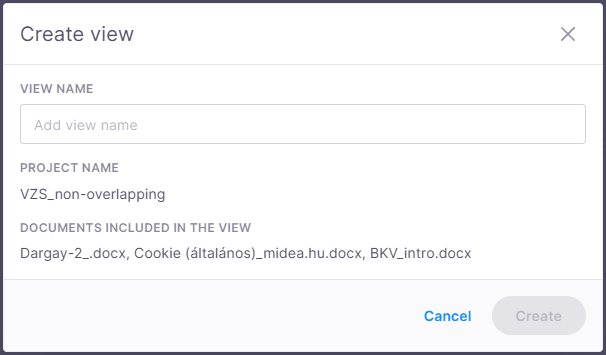
ダイアログには、プロジェクト名とビューに含まれるすべてのドキュメントも表示されます。
-
ビューを確定して作成するには、作成をクリックします。
ビューで作業する
ビューは、単一のファイル内で作業しているのではなく、複数のドキュメントにまたがって作業していることを明確にするために設計されています。
マイタスクページからビューを開くと、最後にwebtransを使用した場合でも、memoQ editorで開きます。ビューの名前はヘッダーに表示されるため、どのビューで作業しているかが常に明確です。
作業スペースを集中させ、混乱を避けるために:
-
マイタスクの詳細パネルは表示されません。
-
バナーは、スイッチバックバナーを含めて非表示のままです。
-
納品ボタンはありません。
-
翻訳済み文書のエクスポートまたは結合と分割もビューで利用できなくなります。
これらの動作は、現在アクティブな行のルールに依存します。特定の行で動作がサポートされていない場合、その関連するメニュー項目は利用できなくなります。
重要な情報は状況バーにもあります。現在アクティブな行のドキュメント名を表示し、その行が分割に属している場合、ドキュメント名には次の形式で分割行範囲も含まれます:
<ドキュメント名>(<開始行数値> – <終了行数値>)

ドキュメント名が長すぎて完全に表示できない場合、カーソルを合わせるとツールチップに完全な名前が表示されます。
書式設定オプションはアクティブな行のドキュメントタイプに自動的に適応するため、関連する書式設定ツールのみが利用可能なままになります。
複数のドキュメントの進捗状況を追跡する
複数のドキュメントを含むビューで作業すると、memoQはあなたの全体の進捗状況を一箇所で表示します。これにより、どの役割で作業していても、ビュー内のすべての編集可能なドキュメントでどれだけの作業がすでに確定されているかが明確に把握できます。
進捗状況は、作業中のすべてのドキュメントから確定された行を結合することによって計算されます。
例:
-
ドキュメント 1 (TR):10行中5行が確定済み
-
ドキュメント 2 (R1):10行中3行が確定済み
全体の進捗状況として20行のうち8行が確定済みと表示されます。
編集可能なドキュメントのみが計算に含まれます。読み取り専用のドキュメント、まだ割り当てられていないドキュメント、またはワークフローの制限により利用できないドキュメントは、進捗状況に含まれません。
行が許す場合、同じビューで作業しながら異なる役割のコンテンツも確定できます。
分割は進捗状況の追跡に影響を与えないため、ビューの構成方法に関係なく進捗状況は一貫しています。
ビューを管理する
保存されたビューを表示するには、マイビュータブを開きます。プロジェクト名またはビュー名でビューを検索できます。
ここでは次のことができます:
-
選択したビューの名前を変更 - ビューの行の最後にある名前の変更
 アイコンをクリックします。ビュー名の変更ウィンドウが開きます。名前のみ変更可能であり、ドキュメントを追加したりプロジェクトを変更したりすることはできません。
 -
選択したビューを削除 - ビューの行の最後にある削除
 アイコンをクリックします。1つまたは複数のビューを削除できます。複数のビューを一度に削除するには、チェックボックスを使って選択し、ビューリストの上にある削除をクリックします。
QAの問題とコメントに対応する
-
QA問題パネルをチェックして、個々のドキュメントを切り替えることなく、問題を確認、ナビゲート、および解決できます。パネルは、ビューに含まれるすべてのドキュメントから関連するQA問題を収集して表示します。ビューのQA問題の動作は、編集が許可されている場合にのみ適用されます。
ビューでは編集機能はどのように機能するか?
機能が利用可能かどうかは、次の2つの要因によって決まります:
-
行に接続されているドキュメントのワークフロー状況。
-
個々の行自体が編集可能かどうか。
例えば、次の場合に行は読み取り専用になります:
-
ドキュメントはまだ作業できない。
-
ドキュメントはすでに完了している。
-
行はロックされている。
-
その行は、翻訳者として作業している際にレビュー2確定済みなど、後のワークフローステップに属している。
ドキュメントや行が編集不可の場合、関連する動作は自動的に利用できません。
-
-
コメントを追加および表示する(ワークフローアクセスに基づく)
コメントは他の行ベースの動作とは少し異なります。ドキュメントがワークフローで利用可能な限り、特定の行が読み取り専用またはロックされていても、追加やコメントを行うことができます。
コメントパネルには、現在のビューに含まれているドキュメントのすべてのコメントが表示されます。これにより、複数のドキュメントやより大きなタスクを一箇所で簡単にレビューおよび共同作業できるようになります。
物事をすっきりさせ、集中できるように、memoQ editorはビュー内でドキュメントレベルのコメントを表示しません。現在の行および作業コンテキストに関連するコメントのみが表示されます。
参照ファイルを確認する
参照ファイルは、標準のプロジェクトドキュメントと同様に、ビューでも機能します。これらはプロジェクト自体に属しているため、参照ファイルパネルは、ビューに関連する特別な変更なしに、すべての関連するプロジェクト参考資料を表示します。
割り当ての変更を処理する
-
プライベートビューでの割り当ての変更
プライベートビューは、あなたに割り当てられたドキュメントのみを表示します。プライベートビューを開いて作業するには、その中に含まれるすべてのドキュメントへのアクセス権が必要です。
割り当てが変更され、プライベートビューに含まれる1つ以上のドキュメントへのアクセス権を失っても、そのビュー自体は削除されません。マイビュータブには引き続き表示されるので、設定を確認したり、必要に応じて後で再作成したりできます。
-
ビューが開いている場合
エディタでビューが開いている間にアクセス権が変更された場合、memoQは一部のドキュメントが利用できなくなったことを知らせます。
作業を続けるために、マイビュータブにリダイレクトされます。ここでは、まだアクセスできるドキュメントを使用して新しいビューを作成できます。現在のビューはリダイレクトされる前に自動的に閉じられます。
-
アクセス権がなくなったビューを開こうとすると
プライベートビューにあなたに割り当てられていないドキュメントが含まれている場合、memoQはmemoQ editorでビューを開くことができません。
エディタを開く代わりに、memoQはマイビュータブにリダイレクトし、そこでまだアクセスできるドキュメントを使って新しいビューを作成できます。
アクセス権に基づいて行のロックを制御する
管理者とプロジェクトマネージャは、ドキュメントとビューの両方で行をロックおよびロック解除できます。他のすべてのユーザーについては、行のロックは現在のビューに含まれるドキュメントに対するプロジェクトアクセス権に依存します。
すべての行を一度に前翻訳する
前翻訳はビュー全体で実行できるため、ドキュメントを1つずつ処理する必要はありません。
前翻訳ウィンドウでは、範囲が文書からすべての行に変わります。
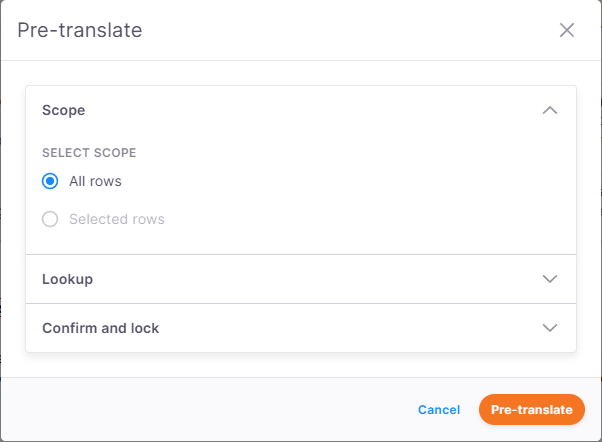
もし前翻訳を開く前に行を選択しなかった場合、memoQ editorは自動的にすべての行オプションを選択します。
セグメントの結合と分割は個々のドキュメント内でのみ機能するため、ビューでは最適一致するようセグメントを結合または分割オプションは利用できません。
他の前翻訳機能は、ビュー内のすべてのサポートされている行で引き続き動作します。
ビューでコンテンツをプレビューする
プレビューペインは常に、現在アクティブな行に関連付けられたドキュメントのプレビューを表示します。異なるドキュメントのプレビューは結合されないため、ビュー内を移動するときに方向を維持するのが簡単になります。
異なるドキュメントの行に切り替わる際、プレビューは高速なナビゲーション中の不要なリロードを避けるためにわずかな遅延で開始され、プレビューペインには読み込みスピナーが表示されます。これにより、すべてのドキュメントに対して正確な視覚的コンテキストを提供しながら、プレビューの応答性が維持されます。
分割外のコンテンツをプレビューする
分割で作業しているときでも、プレビューには割り当てに含まれていないドキュメントの一部が表示されます。これらのセクションは三点リーダーのアイコンでマークされており、これはそのコンテンツがあなたの分割の一部ではないことを示しています。
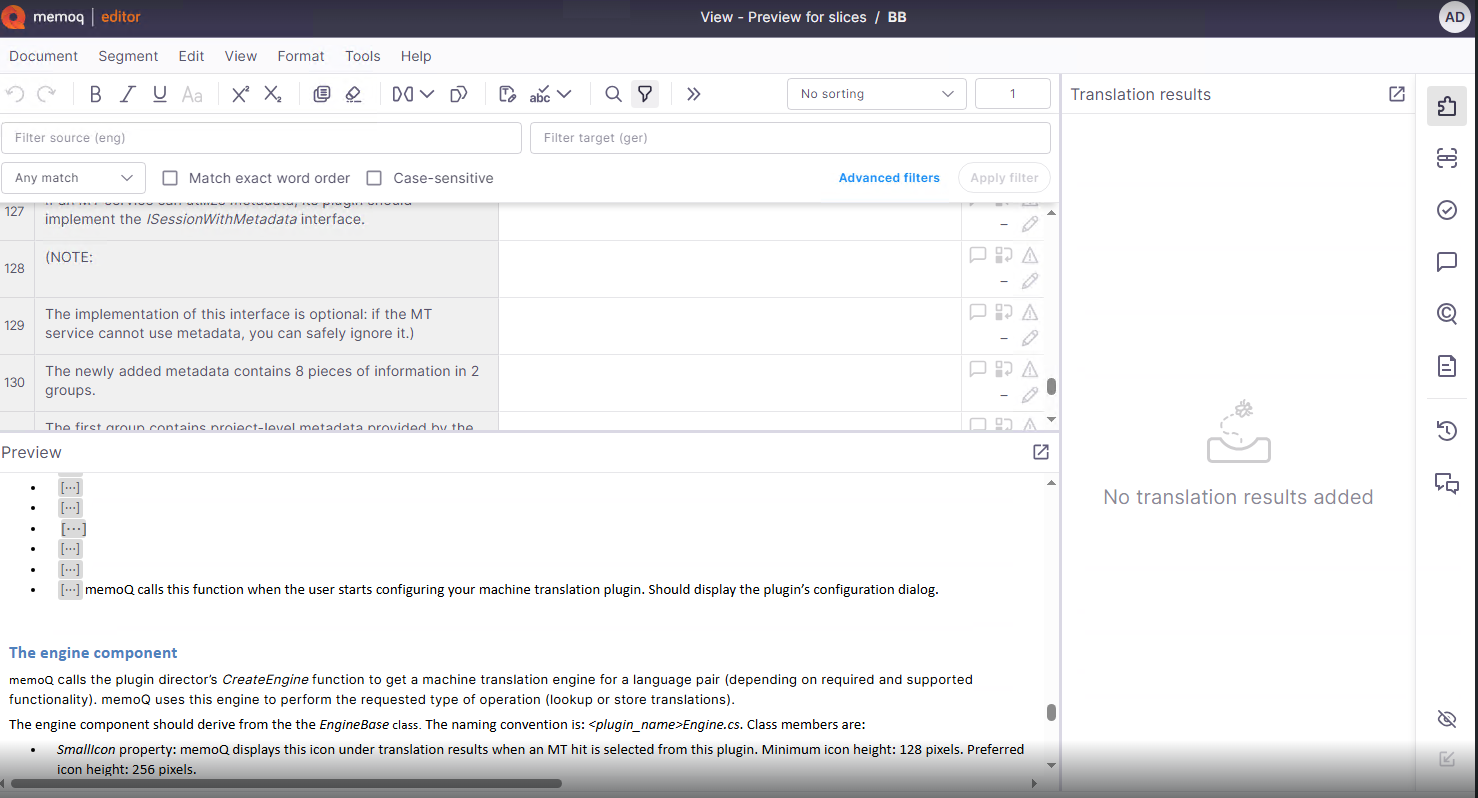
これらはプレースホルダとして表示され、ドキュメントの全体構造と流れを確認できますが、編集できないコンテンツは作業対象から分離されます。
ページの外観を変更する
ページの上部にある表示のカスタマイズ  アイコンをクリックします。表示のカスタマイズパネルが開きます。
ここでは次のことができます:
-
文書をグループ分け
デフォルトでは、ドキュメントはプロジェクトごとにグループ化されています。オフにすると、memoQはすべてのビューをフラットリストで表示します。
-
密度を変更する
密度では、ページの見た目や表示したい情報の量を選択できるようにします。それは - コンパクト、標準(デフォルトで選択されています)、またはゆったりです。
変更を保存するには、適用をクリックします。
元の設定を復元するには、既定値に戻すをクリックします。
完了したら
webtransで開いたブラウザタブを閉じます。