

Erste Schritte - CMS-Verbindungen für WordPress
WordPress ist eines der populärsten Content-Management-Systeme (CMS) zum Hosting von Websites.
memoQ TMS kann Übersetzungsjobs direkt von WordPress-Websites entgegennehmen, bei denen das WPML-Plugin installiert ist.
In diesem Thema wird beschrieben, wie Sie sowohl memoQ TMS als auch die WordPress-Website für das Senden von Übersetzungsjobs einrichten. Es enthält außerdem Anweisungen zum Senden eines Übersetzungsjobs aus WordPress.
Die CMS API kann jedes von memoQ TMS unterstützte Dateiformat verarbeiten: Unsere Kunden können Softwarekomponenten erstellen, um memoQ TMS mit ihren eigenen CMS zu verbinden.
CMS-API einrichten
Stellen Sie vor diesem Schritt sicher, dass memoQ TMS installiert ist und ausgeführt wird.
Wenn Sie einen eigenen memoQ TMS betreiben:
- Melden Sie sich über Remotedesktop beim memoQ TMS Server-Computer an.
-
Öffnen Sie das memoQ TMS-Deployment-Tool. Klicken Sie im Abschnitt memoQ TMS auf Erweitert. Wählen Sie im Menü die Option Configure server aus.
-
Klicken Sie auf die Registerkarte CMS API. Aktivieren Sie das Kontrollkästchen Enable CMS API. Richten Sie die Verschlüsselung ein. Weitere Informationen finden Sie in der Hilfe zum Fenster Configure server.
Wenn Sie eine öffentliche Cloud-Bereitstellung von memoQ TMS verwenden: Wenden Sie sich an den memoQ-Vertrieb, um eine Lizenz anzufordern. Das memoQ-Team aktiviert die CMS-API für Sie.
Verbindung zur WordPress-Website erstellen
-
Starten Sie memoQ (mit einer Projekt-Manager-Lizenz) auf Ihrem Computer.
-
Öffnen Sie Server-Administrator, und stellen Sie eine Verbindung zur Ihrem memoQ TMS her. Achten Sie darauf, sich als Administrator anzumelden (ein memoQ TMS-Benutzer, der Mitglied der Gruppe Administratoren ist).
-
Klicken Sie links auf CMS-Verbindungen. Der Bereich CMS-Verbindungen wird angezeigt.
-
Fügen Sie eine neue CMS-Verbindung hinzu. Sie müssen die folgenden Angaben hinzufügen:
-
einen Namen für die Verbindung
-
einen Verbindungsschlüssel, der von der WordPress-Website zum Senden von Jobs an memoQ TMS verwendet werden kann
-
die Ausgangssprache(n) für die Übersetzungsjobs
-
die Zielsprache(n) für die Übersetzungsjobs
-
Namen und E-Mail-Adresse Ihres Kunden (dem Besitzer der WordPress-Website)
-
einen Projekt-Manager, der für die von dieser WordPress-Website gesendeten Jobs verantwortlich ist (d. h. ein memoQ TMS-Benutzer, der Mitglied der Gruppe Projekt-Manager ist)
Weitere Informationen: Weitere Informationen finden Sie in der Hilfe zum Bereich CMS-Verbindungen und zum Fenster Neue CMS-Verbindung hinzufügen.
Ihr Kunde benötigt die Verbindungsinformationen. So senden Sie diese:
-
Wählen Sie auf der Seite CMS-Verbindungen die CMS-Verbindung aus.
-
Klicken Sie auf Client-Konfigurationsinformationen in Zwischenablage kopieren.
-
Öffnen Sie ein Textdokument, und fügen Sie den Inhalt der Zwischenablage ein.
-
Senden Sie das Dokument mit den unten stehenden Anweisungen an den Besitzer der WordPress-Website (Ihren Kunden).
So werden Jobs automatisch verarbeitet: Einen Workflow im CMS-Dashboard einrichten
Für die Ausführung eines Übersetzungsjobs von einer WordPress-Website müssen Sie für den Job ein Online-Projekt anlegen. Dies ist manuell aber auch automatisch möglich.
memoQ TMS kann ein Online-Projekt für einen Job automatisch erstellen, wenn das CMS-Dashboard einen zum Job passenden Workflow enthält.
Ein Workflow passt zu einem Übersetzungsjob, wenn der Job über eine im Workflow angegebene Verbindung kommt und die Sprachkombination mit den Sprachen im Workflow kompatibel ist. Das heißt, dass die Ausgangssprache des Jobs einer der im Workflow angegebenen Ausgangssprachen sein muss. Zusätzlich müssen auch alle Zielsprachen im Job im Workflow aufgeführt sein.
So erstellen Sie einen Workflow:
-
Öffnen Sie das CMS-Dashboard, und klicken Sie auf die Registerkarte Workflows.
-
Klicken Sie unterhalb der Liste Automatisierte Workflows auf Neuen Workflow hinzufügen.
-
Füllen Sie die Felder unter Workflow-Details aus: Geben Sie einen Namen für den neuen Workflow ein.
-
Wählen Sie seine Ausgangssprache.
-
Fügen Sie die benötigte(n) Zielsprache(n) hinzu.
-
Wählen Sie zu verwendende Projektvorlage aus.
Sollten Sie keine Vorlage für diesen Zweck haben, müssen Sie eine erstellen, bevor Sie den Workflow erstellen.
-
Klicken Sie zum Anzeigen von Informationen zur ausgewählten Projektvorlage auf die Links unter Projektvorlage.
-
Benennungsmuster und Tipps zeigen, welche Namen den Projektressourcen zugewiesen sind und geben Tipps zu deren Festlegung.
-
Zum Überprüfen der Vorlageneinstellungen wird das Fenster Vorlagenübersicht geöffnet.
-
Wählen Sie einen Projekt-Manager für die mit diesem Workflow erstellten Projekte aus.
Weitere Informationen: Weitere Informationen finden Sie in der Hilfe zur Registerkarte Workflows des CMS-Dashboard.
WordPress einrichten
Diese Schritte müssen vom Kunden ausgeführt werden. Sie erhalten hier eine Beschreibung, um einen Gesamtüberblick zu haben und Ihren Kunden bei Bedarf zu unterstützen.
Zum Einrichten der Verbindung benötigen Sie das WPML-Plugin auf Ihrer WordPress-Website.
-
Öffnen Sie die Admin-Seite der WordPress-Website (öffnen Sie https://Web-Adresse/wp-admin). Melden Sie sich als Administrator der WordPress-Website an.
-
Zeigen Sie im Menü auf der linken Seite auf WPML, und klicken Sie auf Translation management. Die Seite Translation management wird geöffnet.
-
Klicken Sie auf der Seite Translation management auf die Registerkarte Manage Translators & Services.
-
Öffnen Sie unter Translation Services die Option Translation Management System und geben Sie "memoQ" in das Feld Search ein.
-
Klicken Sie auf Activate. Die Seite wird neu geladen und der memoQ-Dienst wird in die Überschrift Active service verschoben, direkt unter Translation Services.
-
Klicken Sie neben dem Logo von memoQ auf Authenticate. Fügen Sie in dem daraufhin angezeigten Fenster zuerst den Verbindungsschlüssel und dann die memoQ TMS CMS Connector address ein. Vor diesem Schritt müssen Sie diese Details vom memoQ TMS beziehen (siehe Abschnitt Verbindung zur WordPress-Website erstellen oben). Klicken Sie auf Senden.
Wenn Sie WPML zum ersten Mal installieren und einrichten, können Sie über den WPML-Einrichtungsassistenten eine Verbindung zu memoQ hinzufügen. Der Authentifizierungsprozess ähnelt dem oben beschriebenen.
Einen Übersetzungsjob von der WordPress-Website senden
Diese Schritte müssen vom Kunden ausgeführt werden. Sie erhalten hier eine Beschreibung, um einen Gesamtüberblick zu haben und Ihren Kunden bei Bedarf zu unterstützen.
-
Öffnen Sie die Admin-Seite der WordPress-Website (öffnen Sie https://Web-Adresse/wp-admin). Melden Sie sich als Administrator der WordPress-Website an.
-
Zeigen Sie im Menü auf der linken Seite auf WPML, und klicken Sie auf Translation management. Die Seite Translation management wird geöffnet.
-
Erweitern Sie auf der Registerkarte Translate content des Translation Dashboard die Abschnitte, um Beiträge, Seiten und andere Inhaltstypen zu finden.
-
Aktivieren Sie das Kontrollkästchen für jedes Element, das Sie übersetzen möchten.
-
Scrollen Sie zu Step 2 (oder klicken Sie auf Translate your content) und wählen Sie Assign translator service aus dem Dropdown-Menü für jede Zielsprache aus, in die die Seiten übersetzt werden sollen. Um dies für alle Ihre Zielsprachen festzulegen, verwenden Sie das Dropdown-Menü oben.
-
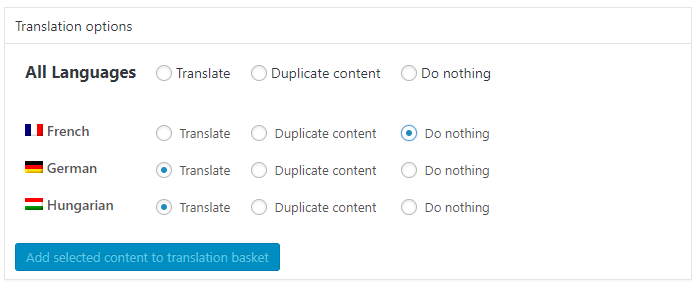
Wenn Sie die Seite nicht in eine Zielsprache übersetzen möchten, können Sie entweder den Ausgangstext in diese Zielsprache kopieren (wählen Sie Duplizieren) oder die Seite in der Zielsprache leer lassen (klicken Sie auf Do nothing). Wenn die Seite beispielsweise nicht ins Französische übersetzt werden soll, sieht die Auswahl unten wie folgt aus:
-
Überprüfen oder ändern Sie den Batch name unten auf der Seite (dies ist der Name des Übersetzungsjobs in memoQ).
-
Wählen Sie ein Datum aus der Datumsauswahl unter Vorgeschlagener Liefertermin.
-
Klicken Sie auf die Schaltfläche unten. Je nach Ihrer Auswahl kann der Text Translate content oder Translate and duplicate lauten.
Einen Job empfangen und daraus ein Online-Projekt erstellen
Nachdem der Job aus WordPress gesendet wurde, wird er im CMS-Dashboard auf der Registerkarte Jobs angezeigt.
Wählen Sie die Jobs oder einige Dateien aus einem Job aus, und klicken Sie auf In Projekt importieren.
Weitere Informationen: Weitere Informationen finden Sie in der Hilfe zur Registerkarte Jobs des CMS-Dashboard.
Oder Sie beginnen einfach mit dem Erstellen eines Online-Projekts aus einer Vorlage. Wählen Sie CMS (Content Management System), und wählen Sie dort den Job aus. Weitere Informationen: Weitere Informationen finden Sie in der Hilfe zum Assistenten Neues Online-Projekt von Vorlage.
Sie können auch einen Job in ein vorhandenes Online-Projekt importieren. Öffnen Sie das Projekt zur Verwaltung. Klicken Sie in der Registerkarte Online-Projekt des Menübands auf CMS-Jobs hinzufügen. Weitere Informationen: Weitere Informationen finden Sie in der Hilfe zu den Fenstern memoQ-Online-Projekt und CMS-Jobs hinzufügen.