

Modifier une entrée de base terminologique dans memoQ editor
Pendant que vous traduisez un document, memoQ editor recherche automatiquement les termes dans les bases terminologiques du projet. Lorsqu’il trouve un terme dans le segment actuel, il l’affiche dans le volet Résultats. Vous pouvez modifier l’entrée de base terminologique directement à partir de là.
Comment se rendre ici
-
Ouvrir un document dans le memoQ editor.
-
Dans le volet Résultats, memoQ editor affiche les termes qu’il trouve. Cliquez avec le bouton droit sur un terme que vous souhaitez modifier et sélectionnez Modifier dans le menu contextuel.
La fenêtre contextuelle entrée de base terminologique s’ouvre.
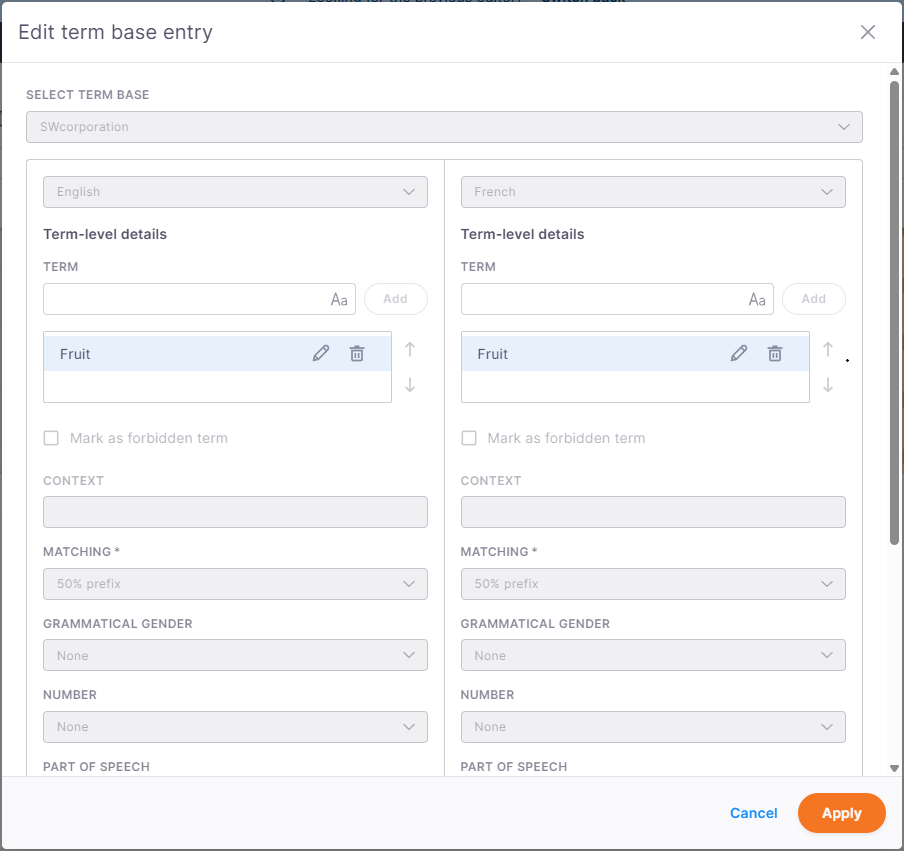
Cette fenêtre ressemble à la fenêtre Créer une entrée de base terminologique, mais elle contient déjà les données existantes de l’entrée sélectionnée.
memoQ est rempli :
-
Les termes existants dans toutes les langues.
-
Le terme sélectionné dans la liste de termes.
-
Métadonnées de niveau débutant (lecture seule).
-
ChampsQTerm (si la base terminologique provient de Qterm)
Pour une base terminologique Qterm, memoQ editor génère automatiquement les champs de boîte de dialogue en fonction de la structure de la base terminologique. Les champs correspondent à la configuration de la base terminologique.
-
Que pouvez-vous faire?
-
 Modifier le terme sélectionné
memoQ editor sélectionne automatiquement le terme cliqué dans la liste de termes, mais les champs de saisie de termes restent vides.
Pour commencer à changer votre terme :
-
Cliquez sur l’icône Modifier
 à côté du terme. Il apparaît dans le champ de saisie du terme sous la langue source ou la langue cible selon le terme que vous avez sélectionné.
 -
Apportez vos modifications et cliquez sur Enregistrer pour conserver vos modifications ou sur Annuler à côté de la période d’origine si vous décidez de ne pas la modifier à la fin.
Le nom de la base terminologique apparaît en haut de la boîte de dialogue. Vous ne pouvez pas le changer, car cela déplacerait le terme dans une autre base terminologique.
-
-
Ajouter des termes
Si du texte est sélectionné dans l’éditeur, memoQ editor remplit automatiquement les champs de saisie du terme.
Pour ajouter un terme, saisissez du texte dans le champ de saisie du terme et cliquez sur Ajouter. memoQ editor ajoute le terme à la liste de termes pour la langue sélectionnée.
Vous pouvez :
-
Entrez un nouveau terme manuellement.
Voulez-vous changer la casse des lettres d’un terme ? Cliquez sur l’icône basculer la casse
 pour changer de format. Chaque clic fait défiler les minuscules, MAJUSCULES, Majuscule au début de chaque mot, Phrase avec majuscule au début, puis revient à la forme originale. Certaines variantes peuvent être absentes (par exemple, la casse de Titre ou la mention ne s’appliquent pas aux termes d’un seul mot). La modification se reflète également dans la liste.
 -
Modifier les termes de chaque côté.
Cliquez sur l’icône Modifier
à côté du terme. Il apparaît dans le champ de saisie du terme sous la langue source ou la langue cible selon le terme que vous avez sélectionné. Apportez vos modifications et cliquez sur Enregistrer, ou Annuler à côté du terme initial si vous décidez de ne pas le modifier à la fin. -
Ajouter plusieurs variantes de termes par langue.
-
Déplacer les termes préférés vers le haut de la liste.
Pour ce faire, utilisez les flèches à côté des champs avec vos termes.
-
Supprimer les termes de chaque côté.
Pour ce faire, cliquez sur l’icône Supprimer
 à côté du terme que vous souhaitez supprimer.
Chaque liste de termes peut contenir plusieurs termes et est toujours visible pour chaque langue. Vous pouvez modifier et réorganiser les termes à tout moment.
-
-
Modifier les détails au niveau des termes
Pour chaque terme, vous pouvez définir des informations supplémentaires. Ils affectent la façon dont le terme est utilisé dans les interrogations terminologiques et les contrôles qualité.
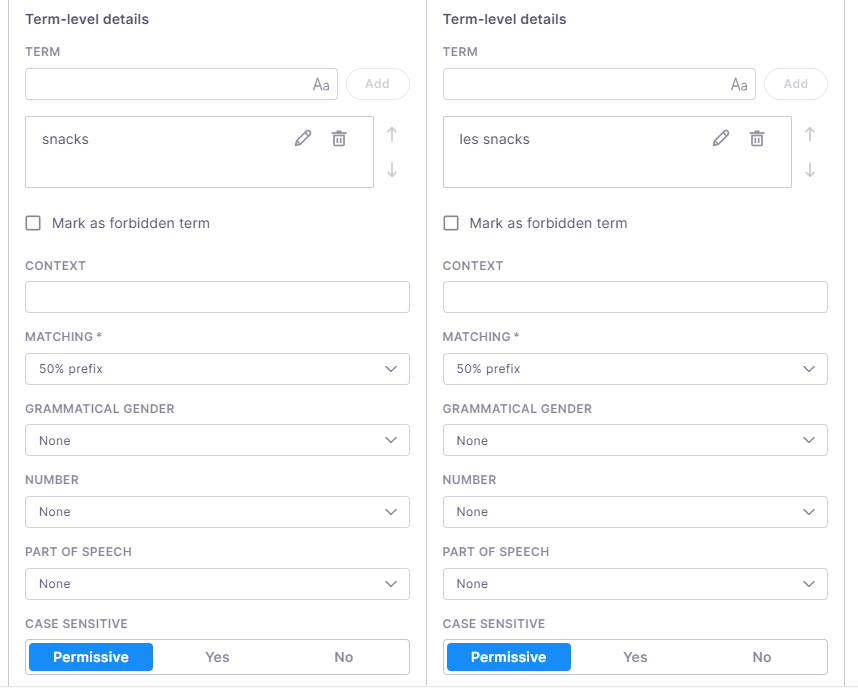
Vous pouvez choisir parmi les options ci-dessous :
-
Marquer comme terme interdit - Un terme interdit est un mot ou une expression qui ne devrait pas être utilisé dans la traduction.Si un terme source est marqué comme interdit, il n’apparaîtra pas dans le volet Résultats.Si un terme cible est interdit, il apparaîtra quand même dans Résultats des Résultats, mais il ne sera pas mis en surbrillance - il apparaîtra simplement en texte brut noir.Les termes interdits ne sont jamais mis en évidence dans le texte lui-même. Cela aide à s’assurer que les termes incorrects ou les termes non désirés sont évités lors de la traduction.
-
Contexte - Ajoutez le contexte dans lequel vous souhaitez que ce mot soit utilisé à l’avenir.
-
Correspondance - Cela aide à reconnaître les variantes grammaticales du terme, telles que les formes préfixées et les formes suffixées. Vous pouvez choisir parmi personnalisés, flous, exacts ou préfixe à 50 %.
préfixe à 50%: Ceci est le paramètre par défaut. memoQ compare votre mot depuis son tout début (lettre par lettre) et trouve un mot s’il commence de la même manière qu’une entrée, et un suffixe y est ajouté. Cette option suggère des termes pour des mots dans le texte où au moins la première moitié du mot correspond au terme. Voyons-le en utilisation:
Entrée de base terminologique: relecture

Utiliser la suggestion: elle permet diverses fins et suffixes, mais pas si la fin ou le suffixe est plus long que l’entrée de base – en d’autres mots, si cela représente plus de 50% du mot entier.
Exemples de correspondance de préfixe à 50%
- le terme 'chat' correspondra à 'chats’, mais pas à 'chat en trainde dormir' (chat - 3 + dormir - 7)
- Le terme 'aperçu' correspondra à 'fonctiond’aperçu', mais pas à'capacitéd’aperçu' (6+7)
- le terme 'homme' correspondra à 'hommener', mais pas à 'hommeeuver' (3+5)
- Le terme 'Projekt' correspondra à 'Projekte', et 'Projektion', mais pas à 'Projektverwaltung' (7+11)
- le terme 'noc' correspondra à 'nocnik', mais pas à 'nocowanie' (3+6)
Partielle: Utilisez ceci s’il y a des variantes où le début, le milieu ou la fin du terme change. memoQ reconnaît le terme si une phrase dans le texte source est similaire à au moins 80%. Dans ce cas, memoQ examine l’ensemble de l’expression, et non ses lettres de début comme dans le cas de la correspondance de préfixe à 50%. Il reconnaît également des termes mal tapés.
Ce paramètre donne beaucoup plus de correspondances que les autres. Il trouvera également beaucoup de faux positifs lors de la vérification des termes pendant le Contrôle qualité, donc utilisez-le avec prudence. Voyons-le en utilisation:
Entrée de base terminologique: traduction

Le mot peut commencer par un préfixe supplémentaire par rapport à l'entrée de base («pretranslate») ou avoir un suffixe («translated»), mais il doit contenir l'entrée de base inchangée.
Utilisez la suggestion: pour les langues où les préfixes et les suffixes contiennent des informations grammaticales, ou pour des expressions contenant plusieurs mots.
Exemples de correspondance partielle:
- le terme 'M.U.' correspondra à sa forme plurielle 'M.Ü.'
- le terme 'Baum' correspondra à sa forme plurielle 'Bäume'
- le terme 'Anleitung' correspondra à'gebrauchsanleitung'
- le terme « conseil d’administration » correspondra à « conseilsd ’administration »
- le terme 'manteau' correspondra à'porte-manteau'
- le terme 'système opéracyjny' correspondra à 'systèmeu opéracyjnego' ou 'systèmeie opéracyjnym’
- même 'chef de file' s’alignera avec 'chef defile'
Exact: Utilisez ceci s’il ne peut y avoir aucune variante d’un mot. memoQ trouvera un mot dans le texte source s’il y a des correspondances exactes. Voyons-le en utilisation:
Entrée de base terminologique: orthographique

Utiliser la suggestion: utile pour les langues avec des formes de mots fixes (par exemple l’arabe), ou pour éviter trop de correspondances (mais vous pourriez manquer des correspondances dont vous avez besoin).
Paramètres personnalisés : Vous pouvez avoir plus de contrôle sur la façon dont memoQ trouve les termes dans le texte. Votre allié puissant est la correspondance personnalisée. Utilisez ceci pour permettre de légères modifications dans la tige lorsqu’un mot reçoit des suffixes. Les correspondances doivent commencer par le terme de base, mais les caractères génériques – caractères '|' ou astérisques – permettent des variations. Si vous entrez au moins un caractère générique dans le terme, la zone déroulante Correspondant passera automatiquement à Custom.
Dans ce document, "ste" signifie la racine du mot, mais pas dans le sens linguistique. C’est simplement le mot partie avant le caractère générique.
Utilisez des caractères génériques pour augmenter la précision de la base terminologique et produire moins de faux positifs durant le Contrôle qualité.
Quelle est la différence entre « * » et « | » ?
astérisque '*'
- correspondra à n’importe quel nombre de caractères après le radical
- seul le tronc est visible dans les résultats de traduction
- peut être placé à la fin du mot pour correspondre aux formes suffixées du mot
tube '|'
- correspondra à n’importe quel nombre de caractères après le radical
- le terme complet est visible dans les résultats de traduction
- peut être placé au milieu du mot pour marquer la racine
- permet de définir des terminaisons alternatives
- correspondra à tout terme qui commence par la racine mais pas à la racine elle-même
Si la ligne est la même, utiliser un tube ou un astérisque fera correspondre exactement les mêmes mots, mais mettra en évidence différentes parties et produira des suggestions différentes dans le volet Résultats.
Voyons-le en utilisation:
Entrée de base terminologique: texte*

Entrée de base terminologique: instruction|s de programming

Utilisez la suggestion: pour les langues avec des fins souples et longues afin de reconnaître différentes formes de mots, également pour les langues qui ont tendance à écrire les mots composés ensemble.
Exemples de correspondance personnalisée:
avec un tube '|' :
- le terme 'glorif|y correspondra à 'glorify' ou 'glorifies' ou 'glorified'
- le terme 'articulation' correspondra à'articulations','articulair','articulatoire'
- Le terme 'Wassert|urm' correspondra à 'Wasserturm', 'Wassertürme', 'Wassertropfen', mais pas à Wasserschutz
- le terme 'flick|a' correspondra à 'flicka', 'flickou'
- le terme 'wrażliw|ość sensoryczn|a' correspondra à 'wrażliwy sensorycznie', 'wrażliwości sensoryczne',
avec un astérisque '*' :
- le terme 'tid*' correspondra à 'tid', 'tider', 'tidning'
Vous pouvez également utiliser le tube '|' et l’astérisque '*' en même temps:
- terme: 'écriture* belle|' correspondra à 'bellement écrite'
- Le terme 'guide de programme|mer*' correspondra à 'guidede programme mer ', 'guides de programmeming ', et 'guide de programme'
- Le terme 'gul|t hårstrå*' correspondra à 'gult hårstrå' et 'gula hårstrån’
-
Genre grammatical - Masculin, Féminin, Neutre, Aucun.
Le même terme peut avoir des variantes masculines, féminines, voire neutres : Par exemple, les termes français 'directeur' et 'directrice' devraient être regroupés dans une entrée de base terminologique. Mais 'directeur' doit être marqué comme masculin, et 'directrice' doit être marquée comme féminine.
-
Nombre- Singulaire, Plural, None.
Utilisez cette option lorsque la forme au singulier et la forme au pluriel sont trop différentes pour être incluses comme un terme, ou lorsque le concept existe uniquement sous forme au singulier ou forme au pluriel. memoQ ne prend pas encore en charge les formes du double.
-
Partie - nom, adjectif, Avent, verbe, autre, none.
-
Sensible à la casse - Permissif, Oui, Non.
Cela aide à reconnaître le même terme si les majuscules et les minuscules sont différentes dans le terme et le texte.
-
Permissive - Ceci est le paramètre par défaut. Le terme correspond au texte si leurs majuscules sont identiques. Les lettres minuscules dans le terme peuvent être mises en majuscules dans le texte. Utilisez ce paramètre pour la plupart des noms propres.
Entrée de base terminologique : Éditeur en chef

Autres exemples :
- « ça » correspondra à « ça », « ÇA », « Ça »
- « échantillon » correspondra à « échantillon », « Échantillon », « ÉCHANTILLON »
- 'memoQ' correspondra à 'MEMOQ' ou 'MemoQ' mais ne correspondra pas à 'memoq' ou 'Memoq'
-
Oui - Le terme correspond au texte seulement s’il a la même casse que le mot dans le texte. Utilisez ceci pour les abréviations comme 'BTD' ou 'XML'.
Voyons-le en action:
Entrée de base terminologique : memoQ

Autres exemples :
-
« TI » dans la base terminologique apparaît uniquement si le texte source contient « TI » en majuscules, et non pour le mot « ti ».
-
Le terme "can" dans la base terminologique apparaît uniquement si le texte source contient "Can" avec un C majuscule, et non pour "CAN" ou "can".
-
-
Non - Le terme correspond au texte s’ils sont identiques ou si la seule différence réside dans le cas des lettres. Utilisez ce paramètre pour les mots courants.
Entrée de base terminologique : CHAT

Autre exemple:
-
La "TralatioN" correspondra à "TralatioN", "TRALATION" ou "TralatioN"
Toujours régler cela sur Non lors de l’importation de glossaires avec des majuscules initiales. Si vous utilisez la sensibilité à la casse Permissive, memoQ ne reconnaîtra pas les formes toutes minuscules de ces termes. Le même problème se produit si vous ajoutez le premier mot d’une phrase (avec une lettre initiale majuscule) à une base terminologique.
-
-
-
-
Ajouter des détails au niveau de la langue
Vous pouvez ajouter une définition à chaque section de langue. Il devrait décrire la signification du terme dans cette langue et est stocké par langue, pas par entrée.
Vous pouvez trouver cette section sous la section Détails du terme en bas de la fenêtre.

-
Modifier les détails au niveau des entrées
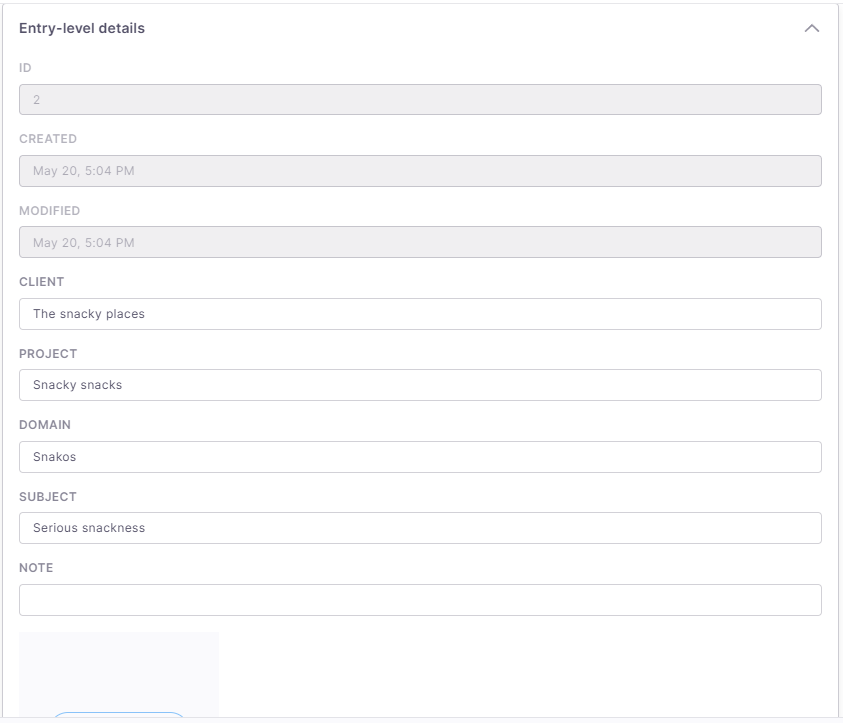
La boîte de dialogue inclut des champs supplémentaires en lecture seule - ID (ID de l’entrée de base terminologique), la date de création du terme, et sa dernière date de modification. Vous ne pouvez pas modifier ces champs.
Au niveau des entrées, vous pouvez stocker plus d’informations sur l’entrée, telles que pour quel client et projet elle est, quel est le domaine et le sujet, ou simplement ajouter une note à ce sujet.
Pour ajouter des images et aider à clarifier le terme, cliquez sur le bouton Télécharger l’image.
Certaines de ces valeurs peuvent déjà être remplies en fonction des paramètres de votre projet, mais vous pouvez les ajuster si nécessaire.
Vous pouvez trouver tous ces détails sous Afficher les détails sous Résultats.
memoQ editor attribue automatiquement le texte ALT à l’image pour respecter les exigences d’accessibilité. Il essaie d’utiliser le premier terme source, le premier terme cible, le terme saisi ou le nom de fichier téléversé. Nous recommandons de le vérifier à nouveau.
Lorsque vous avez terminé
Lorsque vous êtes prêt, cliquez sur Appliquer en bas de la fenêtre.
Que se passe-t-il ensuite? memoQ editor met à jour l’entrée de base terminologique et affiche automatiquement les changements dans la liste des Résultats.
Si quelque chose manque, les champs obligatoires sont mis en évidence afin que vous puissiez les corriger immédiatement.