

Volet latéral dans memoQ editor
La section latérale vous offre tout ce dont vous avez besoin pour réviser et affiner votre travail sans quitter l’éditeur.
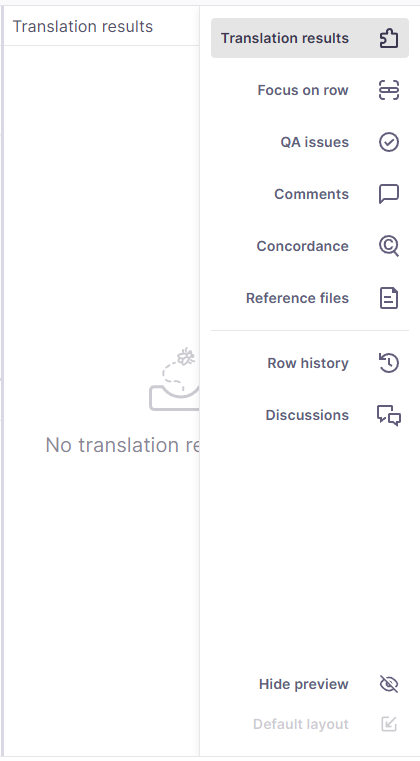
Pour l’ouvrir, cliquez sur une icône dans la barre latérale. Chaque icône affiche des informations différentes sur le segment actuellement sélectionné dans la grille de traduction.
Le volet latéral comprend :
-
Résultats de traduction - Tire des suggestions des mémoires de traduction, des bases LiveDocs, des bases terminologiques, des correspondances de fragments et des règles d’auto-substitution.
-
Se concentrer sur le segment – Met en évidence et isole le segment actif afin que vous puissiez vous concentrer sur le contenu exact sur lequel vous travaillez.
-
Problèmes de Contrôle qualité – Liste tous les avertissements de contrôle qualité ou erreurs de contrôle qualité détectés pour le segment sélectionné.
-
Commentaires – Affiche les commentaires relatifs au segment, vous permettant de revoir les commentaires ou d’ajouter vos propres notes.
-
Concordance – Vous permet de rechercher des mots ou des phrases dans tout le projet afin d’assurer la cohérence.
-
Fichiers de référence – Fournit l’accès aux documents de soutien attachés au projet.
-
Historique des segments – En cours de développement.
Vous pouvez passer d’une icône à l’autre à tout moment pour voir les détails dont vous avez besoin, ou même détacher une section pour une vue plus confortable.
Comment se rendre ici
- Ouvrir un projet en ligne.
- Ouvrir un document pour édition.
- Cliquez sur une icône dans la barre latérale à droite de l’écran.
Que pouvez-vous faire?
 Sélectionnez une suggestion parmi les résultats de traduction
 dans le panneau de droite.Les résultats de traduction sont tous les résultats des ressources de traduction locales et en ligne attachées au projet, y compris les mémoires de traduction, les Bases LiveDocs, les bases terminologiques, la recherche de fragments, les règles d’auto-substitution, etc. Chaque fois que vous travaillez sur un document, la liste de résultats de traduction est toujours active.Lors de la recherche de suggestions dans les TMS, BT ou bases LiveDocs, memoQ editor respecte les paramètres de sous-langue. Par exemple : l’en-US et l’en-GB peuvent être considérés comme des langues distinctes. Cela affecte les suggestions dans le volet Résultats, Prétraduire, et plus. Le paramètre peut être modifié par un chef de projet dans les paramètres généraux.L’option Comparer les résultats sélectionnés est visible par défaut, mais vous pouvez la réduire si nécessaire. Pour ce faire, cliquez sur la flèche
  à côté du nom de la boîte.
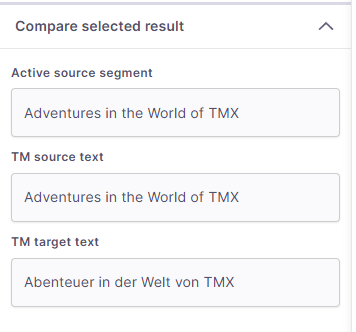 Cette section peut sembler différente selon le résultat de traduction que vous choisissez de vérifier.
Concentrez-vous sur un segment
Pour obtenir toutes les informations utiles pour le segment en cours de traduction, cliquez sur l’icône Focus on row  dans le volet droit.
Ici vous pouvez vérifier:
-
Résultats de traduction - toutes les suggestions pour ce segment spécifique.
Ces éléments proviennent des mémoires de traduction, des bases terminologiques et des listes de termes à ne pas traduire dans le projet.
Comprendre les résultats dans la liste de Résultats
Dans la liste des Résultats, memoQ editor peut afficher:
-
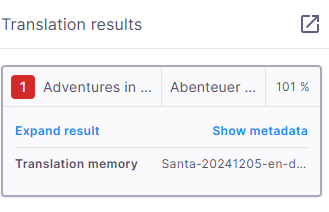
Résultats de mémoires de traduction- marqués avec un nombre rouge.
-
Base terminologique - marquée d’un numéro bleu et surlignée en bleu clair.
-
Termes interdits - marqués avec un numéro noir et barrés dans la liste. Vous ne pouvez pas les utiliser ou les insérer comme des termes réguliers.
-
Termes à ne pas traduire - marqués avec un nombre gris et surlignés en gris clair dans l’éditeur de traduction.
-
Bases LiveDocs - marqué en rouge foncé.
-
Traduction automatique - marqué en orange.
-
Concordance - marqué en jaune.
Selon le type de résultat que vous sélectionnez, la liste des Résultats peut apparaître différemment.
Afficher la mise en forme et les balises
En plus des types de résultats, memoQ montre la véritable mise en forme et balises dans les résultats, ce qui vous aide à mieux comprendre le pourcentage de correspondance :
-
Les résultats affichent la même mise en forme que celle stockée dans le MT ou les Bases LiveDocs.
-
Les balises apparaissent dans le format vide sous les Résultats.
-
Les vues de résultats courtes et étendues utilisent le même affichage pour la mise en forme et balises.
Cela vous aide à voir comment la mise en forme et les balises affectent le pourcentage de correspondance, même lorsque les zones de comparaison ne sont pas disponibles dans le panneau Mettre l’accent sur le segment.
Afficher les détails et insérer des termes
Si vous avez besoin de plus de détails sur la suggestion sélectionnée, cliquez sur Développer le résultat. Pour vérifier les métadonnées importantes, cliquez sur Afficher les métadonnées (cela ne fonctionne que pour les MT).
Pour insérer un terme dans le segment, vous pouvez:
-
Appuyez sur Ctrl et le numéro du terme que vous souhaitez utiliser (de 1 à 9), par exemple, Ctrl+8. Vous n’avez pas à sélectionner un mot ou une phrase spécifique.
-
Double-cliquez sur le segment du terme.
-
-
Sélectionner le texte dans les segments source et cible de la même segment.
-
Dans le menu, cliquez sur Outils et sélectionnez Ajouter des termes maintenant, ou appuyez sur Ctrl + Q.
Cette option fonctionne uniquement lorsque vous sélectionnez du texte à la fois dans la source et la cible, les langues du document correspondent aux langues de la base terminologique, et une base terminologique fonctionnelle est attribuée.
-
Crée une nouvelle entrée dans la base terminologique pour les nouveaux termes, en utilisant le texte source et le texte cible que vous avez sélectionnés.
-
Remplit les métadonnées du projet et applique les paramètres par défaut de la base terminologique pour les nouveaux termes.
-
Recharge les résultats de terminologie pour ce segment (afin que vous puissiez immédiatement voir la nouvelle entrée), si les résultats de traduction ou les panneaux de mise au point sur le segment sont visibles.
-
Surligne les termes en bleu clair dans la grille de traduction.
-
Commentaires - la liste montre tous les commentaires ajoutés à ce segment. Dans l’éditeur de traduction, le texte commenté est surligné en vert.
Il y a trois types d’icônes de commentaire que vous pouvez voir dans le memoQ editor :
 - aucun commentaire n’a été ajouté.
 - commentaires ajoutés par d’autres utilisateurs
 - vos commentaires
Ici, vous pouvez:
-
Ajoutez un commentaire sur un segment entier - cliquez sur son icône Ajouter/voir commentaire
. -
Ajoutez des commentaires aux segments qui ont déjà des commentaires. La liste de commentaires montre le nombre de commentaires que vous et d’autres avez ajoutés à chaque segment.
Vous pouvez également cliquer sur l’icône Ajouter/vue le commentaire
.Le memoQ editor ouvre les commentaires pour le segment que vous examinez, et le nombre à côté de l’icône indique le total des commentaires pour ce segment.
-
Pour modifier ou supprimer un commentaire, cliquez sur l’icône du menu falafel
 dans le coin supérieur droit du commentaire. Vous ne pouvez modifier ou supprimer que vos propres commentaires.
Pour vérifier tous les commentaires, vous pouvez également cliquer sur l’icône des Commentaires
dans le panneau de droite.
-
Ajouter une nouvelle paire de termes rapidement
Vous pouvez rapidement ajouter une nouvelle paire de termes à votre base terminologique de travail avec les options d’ajout de termes maintenant. Cela ajoute le terme immédiatement, sans ouvrir de boîte de dialogue supplémentaire. Vous pouvez mettre à jour le terme plus tard si nécessaire.
Pour cela :
Que se passe-t-il après que vous ayez ajouté des termes ?
memoQ :
-
Problèmes - les Avertissements de contrôle qualité et erreurs mentionnés pour le segment sélectionné.
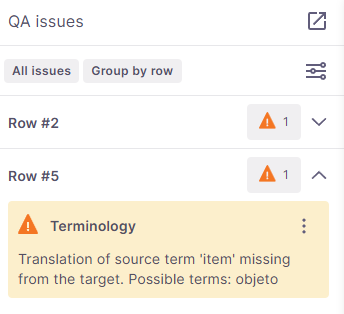
Ici vous pouvez vérifier:
Vérifier les problèmes de Contrôle qualité
Les problèmes de Contrôle qualité vous aident à détecter des erreurs ou des incohérences dans vos traductions. memoQ editor vous offre des outils flexibles pour filtrer, examiner et gérer des avertissements afin que vous puissiez vous concentrer uniquement sur ce qui compte. Tout segment présentant des problèmes potentiels (par exemple, ponctuation manquante, incohérences terminologiques) est marqué d’un avertissement  .
.
Pour commencer votre révision, cliquez sur les problèmes de Contrôle qualité  dans la barre latérale droite.
Ici vous pouvez:
-
Voir les filtres actifs, qui montrent les paramètres de votre affichage actuel, en haut de la barre latérale des problèmes de Contrôle qualité.
Pour faciliter votre révision, cliquez sur Changer sous la liste des paramètres actuels et décidez comment vous souhaitez filtrer et regrouper vos problèmes de Contrôle qualité.
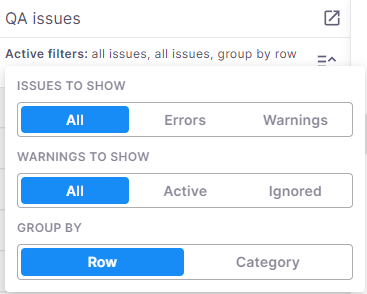
Utilisez les bascules pour ajuster ce que memoQ devrait vous montrer :
-
Avertissements à afficher - Voir toutes les erreurs et avertissements, seulement les Erreurs, ou seulement les Avertissements.
-
Avertissements à afficher → Tous,Actifs ou Ignorés (disponible uniquement si vous affichez Tous les problèmes ou Avertissements).
-
Groupez-les par:
-
Segment - afficher tous les problèmes identifiés pour un segment spécifique sur une carte. Cette option est définie par défaut.
-
Affichage - listes déroulantes avec des problèmes identifiés comme la cohérence, les nombres, ou la ponctuation et les espaces vides.
Pour enregistrer vos nouveaux paramètres, cliquez n’importe où en dehors du volet.
-
-
-
Travailler avec certains problèmes
Lorsque vous sélectionnez un ou plusieurs problèmes, un nouveau segment apparaît sous les filtres actifs montrant 3 nouvelles options : Ignorer les options sélectionnées,Restaurer sélectionnée, et supprimer la sélection.
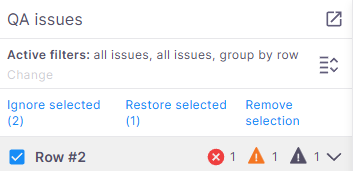
Selon les problèmes que vous avez sélectionnés, l’Ignore sélectionné, leRestaurer sélectionné, ou les deux options peuvent être actifs.
Il est possible que pendant votre travail vous verrez:
-
Avertissements actifs marqués en jaune
Si vous décidez de regrouper vos avertissements par segment, dans le coin supérieur gauche de la carte, memoQ editor vous montre le numéro de segment, puis le type de problème et sa description.
Si vous décidez de regrouper vos avertissements par catégorie, dans le coin supérieur gauche de la carte, memoQ editor vous montre le type de problème identifié, puis le numéro du segment, et sa description.
Pour ignorer un seul avertissement, cliquez sur l’icône Ignorer
 sur sa carte.
Pour ignorer tous les avertissements du même type, cliquez sur Ignorer ce type d’avertissement
 . Une boîte de dialogue s’ouvre où vous choisissez comment vous voulez les ignorer (les options dépendent du type d’avertissement).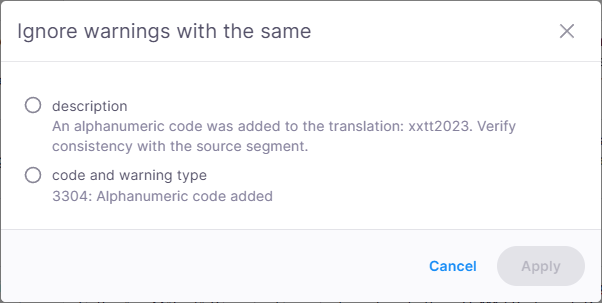
Cliquez sur Appliquer pour confirmer.
-
Avertissements marqués ignorés en gris

Si vous décidez de regrouper vos avertissements par segment, dans le coin supérieur gauche de la carte, memoQ editor vous montre le numéro de segment, puis le type de problème et sa description.
Si vous décidez de regrouper vos avertissements par catégorie, dans le coin supérieur gauche de la carte, memoQ editor vous montre le type de problème identifié, puis le numéro du segment, et sa description.
Pour rendre votre avertissement actif à nouveau et en tenir compte, cliquez sur Restaurer
 . L’icône changera de couleur pour redevenir jaune, et le champ sera marqué comme un avertissement actif.
 -
Erreurs marquées en rouge

Les erreurs ne peuvent pas être ignorées.
Si vous décidez de regrouper vos erreurs par Segment, dans le coin supérieur gauche de la carte, memoQ editor vous montre le numéro du segment, puis le type de problème et sa description.
Si vous décidez de regrouper vos erreurs par type de problème, dans le coin supérieur gauche de la carte, memoQ editor vous montre le type de problème identifié, puis le numéro de segment, et sa description.
Cliquez sur la carte de l’erreur ou de l’avertissement que vous souhaitez vérifier et memoQ editor vous redirige directement vers l’endroit dans la grille de traduction.
Travailler avec les commentaires
Le volet Commentaires vous permet d’ajouter des commentaires, de collaborer avec d’autres et de gérer efficacement les commentaires au sein de votre projet.
Ce qui est bon à savoir :
-
Les commentaires sont organisés par segments pour une meilleure lisibilité.
-
Vous pouvez choisir combien de segments afficher par page : 10 (par défaut), 20 ou 50.
Ce paramètre contrôle le nombre de segments affichés par page, pas les commentaires individuels. Votre préférence est enregistrée localement pour les futures sessions.
-
Les commentaires au niveau du document (non liés à un segment spécifique) apparaissent au-dessus du premier segment.
-
Si un commentaire doit être mis en évidence (par exemple, via la recherche ou en sélectionnant un segment) mais n’est pas visible sur la page actuelle, le système l’affiche automatiquement dans le panneau Concentrer sur le segment.
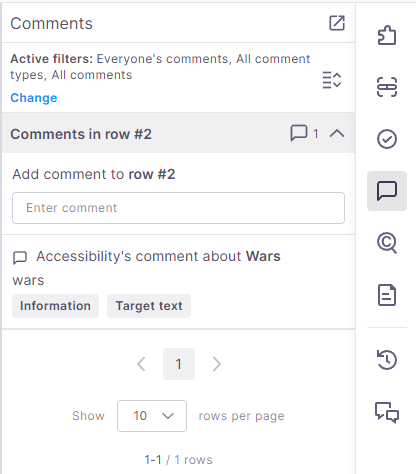
Lorsque vous êtes dans le volet Commentaires, vous pouvez :
-
Vérifiez les commentaires ajoutés à un segment particulier. Si vous voulez vérifier tous les commentaires en même temps, vous pouvez développer la liste des commentaires
 .
. -
Filtrer les commentaires
Le filtrage vous aide à trouver rapidement les commentaires dont vous avez besoin.
Pour cela :
-
Cliquez sur Modifier sous la liste des filtres actifs.
-
memoQ editor affiche une fenêtre contextuelle avec des options de filtrage :
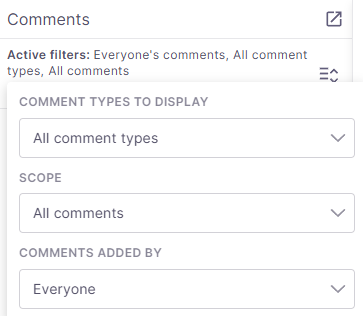
Ici, vous pouvez filtrer par :
-
Type de commentaire : Tous les types de commentaire,informations,Avertissement,Erreur,Autre
-
Étendue: Tous les commentaires,Segment entier,Source (segment entier), Cible(segment entier), Texte source,Texte cible
-
Auteur du commentaire : Tout le monde,Moi,d’autres
Le filtrage facilite la révision des commentaires provenant d’utilisateurs spécifiques ou la concentration sur certains types de commentaires.
-
-
Ajouter des commentaires
Vous pouvez ajouter des commentaires à un segment entier, au segment source ou cible, et à une partie spécifique d’un segment (en surlignant d’abord le texte).
Pour cela :
-
Sélectionnez le texte ou la zone dans l’éditeur.
-
Cliquez sur l’icône de commentaire
. -
memoQ editor affiche une fenêtre de commentaire :
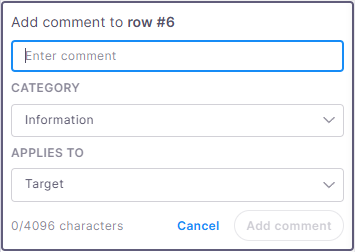
Ici vous pouvez:
-
Entrez votre commentaire
-
Choisissez une catégorie : Informations,avertissement,erreur,Autre.
Vous pouvez modifier la catégorie et l’étendue plus tard en utilisant les menus déroulants.
-
Définir l’étendue sous S’applique à: Segment cible , source, ou segment entier
-
Vous ne pouvez modifier que vos propres commentaires.
-
Utiliser la correspondance
Vérifier les fichiers de référence
Vérifier les fichiers de référence téléchargés par votre chef de projet :
-
Dans la barre latérale, cliquez sur l’icône Fichiers de référence
 .
. -
Vous verrez une liste de fichiers téléchargeables. Vous pouvez les trier par nom de fichier, type de fichier ou langue.
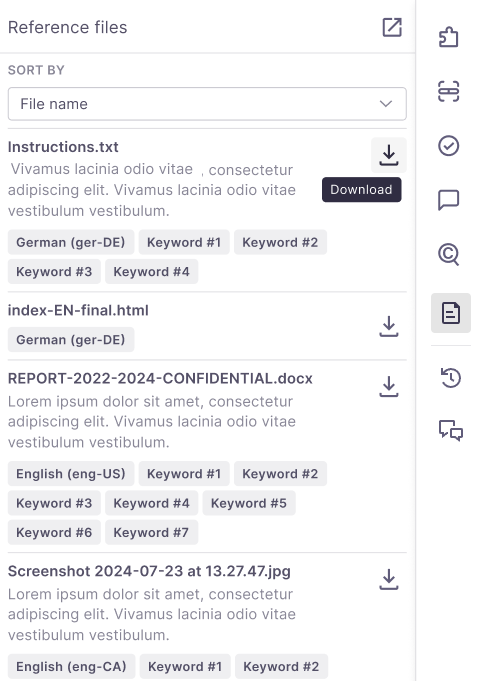
memoQ editor affiche les éléments dans l’ordre alphabétique et comprend :
-
Nom complet avec extension
-
Description (le cas échéant)
-
Mots clés (s’il y en a)
-
Langue source