

memoQ editor pour traducteurs
Voici notre nouvelle prise sur le classique webtrans - l’outil où vous pouvez écrire, éditer ou réviser votre traduction dans un navigateur.
Qui peut utiliser memoQ editor ?
Entreprises: Peut l’utiliser avec un abonnement memoQ TMS actif. Ils s’occupent de la licence.
Traducteurs internes: Peuvent l’utiliser avec une licence Web fournie par leur entreprise.
Traducteurs indépendants: Peut accéder à memoQ editor via une licence Web attribuée par un client pour des projets précis. Malheureusement, ils ne peuvent pas acheter memoQ editor pour usage personnel.
Comment se rendre ici
Vous recevez un courriel de memoQ TMS de votre client. Dans le courriel, cliquez sur le lien, et cela devrait s’ouvrir dans un navigateur.
Si vous connaissez l’URL du memoQ TMS où vous devez travailler, ouvrez-le dans un navigateur.
Connectez-vous avec le nom d’utilisateur et le mot de passe que vous avez reçus de votre client.
 La première fois à memoQ editor ?
Lorsque vous ouvrez un document de traduction pour la première fois après une mise à jour vers memoQ 11.5 ou une version ultérieure, vous verrez une fenêtre Quoi de neuf. Il met en évidence les dernières fonctionnalités, afin que vous puissiez rapidement voir ce qui a changé et commencer à utiliser les améliorations immédiatement.
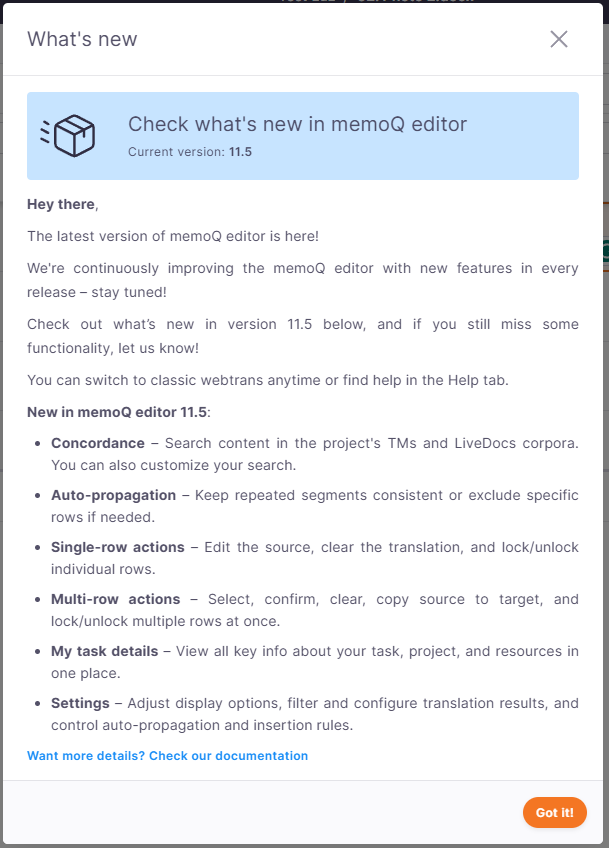
Si vous avez besoin de plus de détails sur les dernières fonctionnalités, cliquez sur Consultez notre documentation.
Pour ouvrir cette fenêtre à tout moment, dans le menu supérieur, cliquez sur Aide, puis choisissez Quoi de neuf.
Basculer entre les éditeursVous pouvez passer entre la nouvelle memoQ editor et l’interface classique webtrans à tout moment, en fonction de votre flux de travail et des exigences de fonctionnalités.
Comment revenir à webtrans ?
Cliquez sur le bouton Retour en haut de la page.
Si la bannière n’est plus visible, cliquez sur Aide dans le menu du haut et sélectionnez Revenir à l’éditeur précédent.
Que passe quand vous changez?
Une fois que vous aurez changé, vous pourrez continuer à travailler dans le classique webtrans.
Si vous souhaitez revenir au nouvel memoQ editor plus tard, utilisez le bouton Essayez le nouvel éditeur dans l’en-tête. Vous pouvez passer d’un éditeur à l’autre à tout moment.
Lorsqu’une nouvelle version de la memoQ editor est publiée, vous verrez le nouvel écran Quoi de neuf. Vous pouvez toujours revenir en arrière si la nouvelle version n’a pas encore toutes les fonctionnalités dont vous avez besoin.
Vos commentaires sont cruciaux pour la mise en forme du nouveau memoQ editor. Si vous retournez, faites-nous savoir ce qui manque afin que nous puissions améliorer l’outil et votre expérience.
Si vous voulez en savoir plus sur la façon dont les chefs de projet peuvent utiliser memoQ editor, vous pouvez trouver tous les détails sur la page pour les chefs de projet de memoQ.
Que pouvez-vous faire?
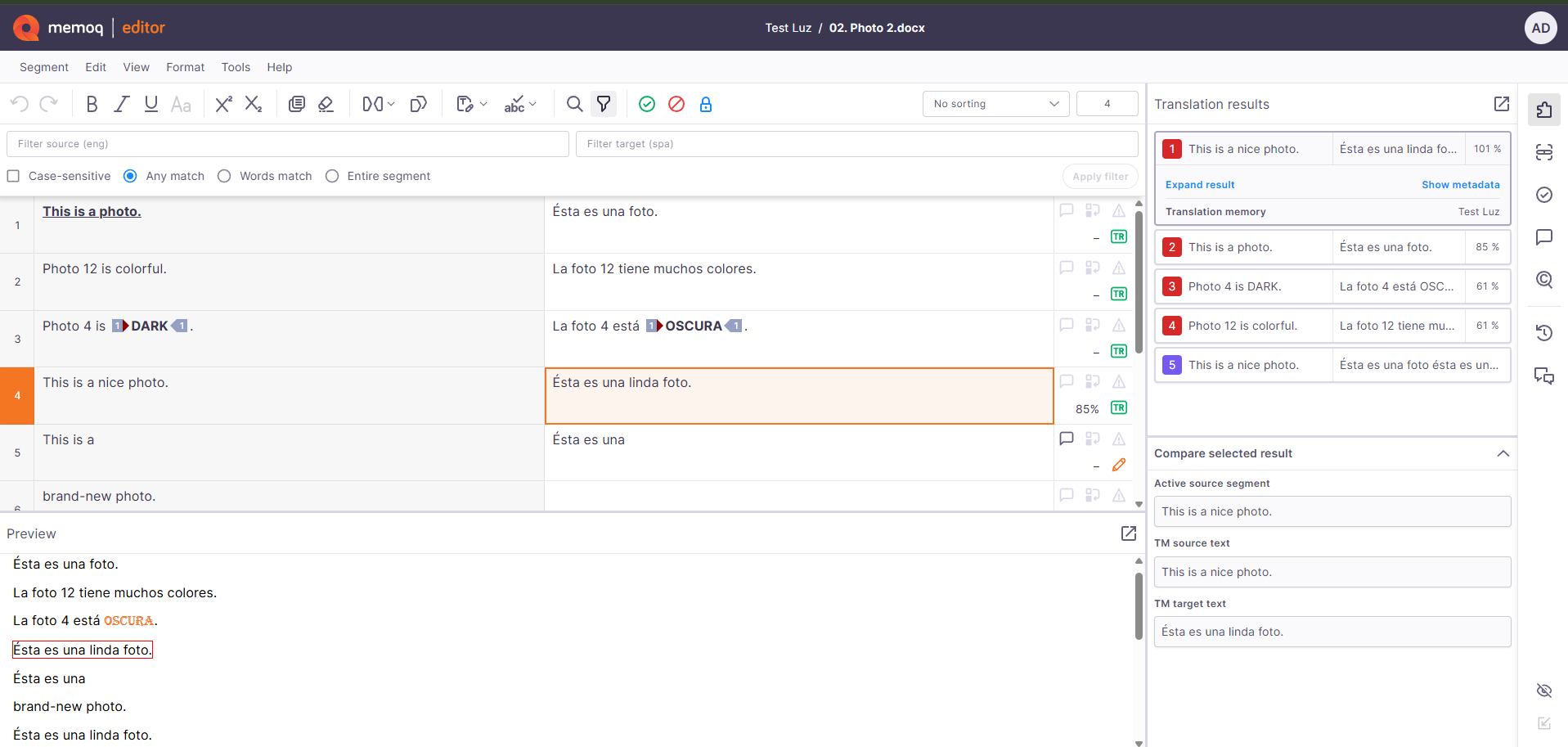
Traduire ou réviser vos documents dans la grille de traduction.
Utilisez le volet Résultats pour vérifier les suggestions des mémoires de traduction, des Bases LiveDocs et de la traduction automatique. Vous pouvez insérer ou examiner les selon le besoin.
Vous pouvez accélérer votre travail en utilisant des raccourcis clavier.
Pré-traduisez votre contenu pour remplir automatiquement les segments en utilisant les ressources configurées dans votre projet. Essayez d’utiliser la traduction automatique lorsque aucune correspondance de base LiveDocs ou MT n’est trouvée, décidez comment gérer les segments non appariés ou les erreurs de balisage, et appliquez éventuellement la resegmentation par rapport aux MT pour améliorer la précision des correspondances.
Voir à quoi ressemble le document dans le volet Aperçu.
Éditer le texte source si nécessaire. Vous verrez cette option affichée dans la fenêtre Détails de ma tâche.
Le chef de projet peut autoriser ou interdire aux traducteurs de modifier le texte source.
- Vérifiez les détails de votre tâche actuelle
Lorsque vous commencez à travailler sur un document qui vous a été attribué, memoQ editor affiche la fenêtre Détails de ma tâche pour vous aider à comprendre tout ce qui concerne votre tâche en un coup d’œil.
Cette fenêtre s’ouvre automatiquement la première fois que vous ouvrez un document. Vous pouvez également y accéder à tout moment via le menu Aide (uniquement si vous êtes attribué à la tâche).
Les chefs de projet ou les administrateurs qui ne sont pas attribués au document ne verront pas cette fenêtre ou cet élément de menu.
Que contient la fenêtre Détails de ma tâche?
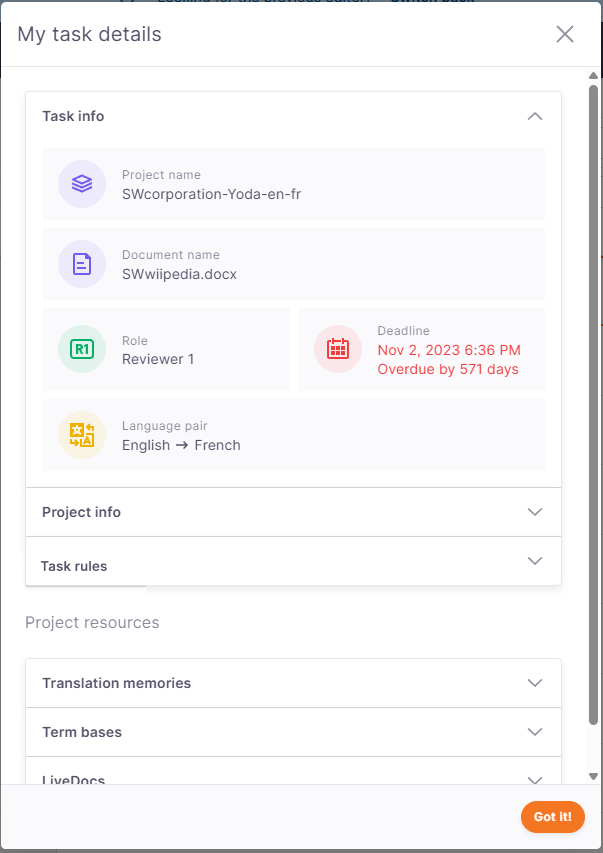
Tâche info: Nom du projet et du document, votre rôle (par exemple, Traducteur, Relecteur 1), date limite, paire de langues (source → cible).
Info sur le projet: Projet, client, sujet, Domaine, et description.
Règles de tâche: Cette section montre ce que vous avez le droit de faire dans ce document. Vous pouvez voir ici l’ensemble de règles établi par le chef de projet, par exemple, les traducteurs et les relecteurs peuvent-ils travailler en même temps? Oui/non, pouvez-vous fusionner/diviser des segments? Oui/non.
Sous les ressources du projet, vous pouvez trouver des informations sur les ressources attachées à votre projet.
Mémoires de traduction - ici, vous pouvez voir les mémoires de traduction disponibles listées par leur type - de travail, maître ou référence.
Bases terminologiques: - elles sont classées et listées par numéro et nom.
Bases LiveDocs - elles sont listées par ordre alphabétique.
Plug-ins de traduction automatique - montre quels plug-ins de traduction automatique sont disponibles pour votre projet et quand les résultats de la traduction automatique apparaissent dans l’éditeur de traduction.
- Personnalisez votre espace de travail avec les paramètres de l’éditeur
Vous pouvez personnaliser memoQ editor dans la fenêtre Paramètres.
Pour cela :
Dans le menu du haut, cliquez sur Outils.
Dans le menu déroulant, sélectionnez Paramètres pour ouvrir la fenêtre Paramètres.
La fenêtre des paramètres est organisée en trois sections extensibles qui vous permettent de:
Chaque accordion a un bouton Réinitialiser à la valeur par défaut pour restaurer ses paramètres de manière indépendante.
Lorsque vous ouvrez pour la première fois la boîte de dialogue des paramètres, tous les accordéons sont fermés pour réduire l’encombrement. Vous pouvez ouvrir plusieurs accords simultanément, et vos préférences seront mémorisées la prochaine fois.
- Vérifiez vos tâches et votre profil
Vous pouvez consulter toutes les tâches de traduction qui vous sont attribuées sur la page Mes tâches.
Pour y arriver, cliquez sur l’icône avec vos initiales dans le coin supérieur droit de l’écran.
memoQ editor vous redirige vers la page Mes tâches dans memoQweb.
À partir d’ici, vous pouvez également accéder à votre profil dans memoQweb, vérifier votre rôle ou vous déconnecter.
Lorsque vous avez terminé
À ce stade, vous pouvez :
Exportation du document terminé