

Seitenbereich in memoQ editor
Der Seitenbereich bietet Ihnen alles, was Sie benötigen, um Ihre Arbeit zu überprüfen und zu optimieren, ohne den Editor zu verlassen.
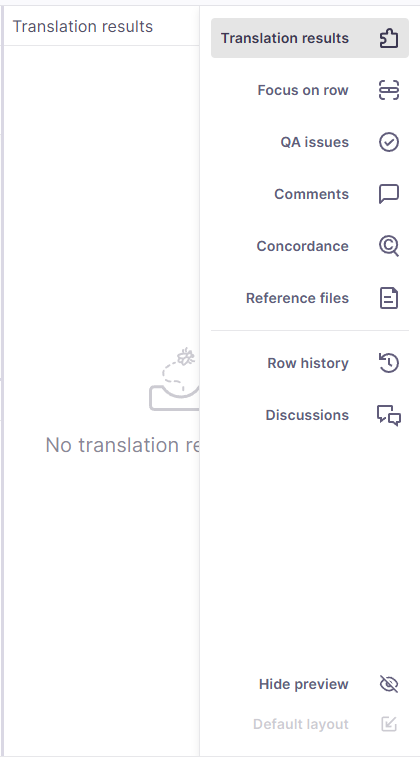
Klicken Sie auf ein Symbol in der Seitenleiste, um es zu öffnen. Jedes Symbol zeigt unterschiedliche Informationen zur aktuell ausgewählten Zeile in der Übersetzungsspalte an.
Der Seitenbereich beinhaltet:
-
Ergebnisse – Bezieht Vorschläge aus Translation Memories, LiveDocs-Korpora, Termdatenbanken, Fragment-Treffern und Auto-Übersetzungsregeln.
-
Fokus auf Zeile – Hebt das aktive Segment hervor und isoliert es, sodass Sie sich auf genau den Inhalt konzentrieren können, an dem Sie arbeiten.
-
QA-Probleme – Listet sämtliche Warnungen oder Fehler der Qualitätssicherung auf, die für die ausgewählte Zeile festgestellt wurden.
-
Kommentare – Zeigt Kommentare zum Segment an, sodass Sie Feedback überprüfen oder eigene Notizen hinzufügen können.
-
Konkordanz – Ermöglicht die projektweite Suche nach Wörtern oder Phrasen, um Konsistenz zu gewährleisten.
-
Referenzdateien – Ermöglicht den Zugriff auf die dem Projekt beigefügten Begleitmaterialien.
-
Zeilenverlauf – Derzeit in Entwicklung.
-
Diskussionen – Derzeit in Entwicklung.
Sie können jederzeit zwischen den Symbolen wechseln, um die benötigten Details einzusehen, oder sogar einen Abschnitt zur besseren Übersicht in einem separaten Fenster öffnen.
Navigation
- Öffnen Sie ein Online-Projekt.
- Öffnen Sie ein Dokument zur Bearbeitung.
- Klicken Sie auf ein beliebiges Symbol in der Seitenleiste auf der rechten Bildschirmseite.
Möglichkeiten
 Wählen Sie einen Vorschlag aus Ergebnisse aus.
 im rechten Seitenbereich.Die Ergebnisse umfassen sämtliche Ergebnisse aus den lokalen und Online-Übersetzungsressourcen, die dem Projekt zugeordnet sind, einschließlich Translation Memories, LiveDocs, Termdatenbanken, Fragmentsuche, Auto-Übersetzungsregeln usw. Immer wenn Sie an einem Dokument arbeiten, ist die Liste der Ergebnisse aktiv.Bei der Suche nach Vorschlägen in TMs, TDs oder LiveDocs-Korpora berücksichtigt der memoQ editor die Einstellungen für Teilsprachen. Beispiel: en-US und en-GB können als separate Sprachen behandelt werden. Dies betrifft die Vorschläge im Bereich Ergebnisse, beim Vorübersetzen und mehr. Die Einstellung kann von einem Projekt-Manager in den allgemeinen Einstellungen geändert werden.Die Option Ausgewähltes Ergebnis vergleichen ist standardmäßig sichtbar, aber Sie können sie bei Bedarf minimieren. Klicken Sie dazu auf den Pfeil
  neben dem Feldnamen.
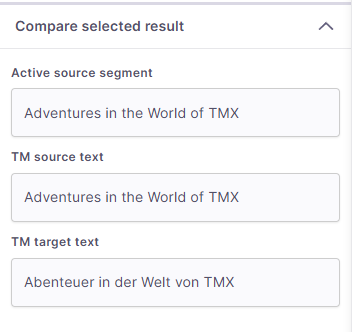 Dieser Abschnitt kann je nach dem von Ihnen gewählten Ergebnis unterschiedlich aussehen.
Fokus auf eine bestimmte Zeile
Um alle relevanten Informationen für die zu übersetzende Zeile zu erhalten, klicken Sie auf das Symbol Fokus auf Zeile  im rechten Seitenbereich.
Hier können Sie Folgendes prüfen:
-
Ergebnisse – alle Vorschläge für diese bestimmte Zeile.
Diese stammen aus Translation Memories, Termdatenbanken und Non-Translatable-Listen im Projekt.
Interpretieren der Treffer in der Ergebnisliste
In der Liste Ergebnisse kann der memoQ editor Folgendes anzeigen:
-
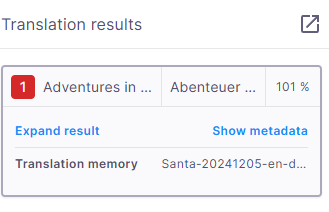
Translation-Memory-Treffer – mit einer roten Zahl gekennzeichnet.
-
Termdatenbank – mit einer blauen Zahl gekennzeichnet und hellblau hervorgehoben.
-
Verbotene Benennungen – mit einer schwarzen Zahl gekennzeichnet und in der Liste durchgestrichen. Sie können sie nicht verwenden oder wie reguläre Benennungen einfügen.
-
Non-Translatables – mit einer grauen Zahl gekennzeichnet und im Übersetzungseditor hellgrau hervorgehoben.
-
LiveDocs – dunkelrot hervorgehoben.
-
Maschinelle Übersetzung – orange hervorgehoben.
-
Konkordanz – gelb hervorgehoben.
Je nach dem Ergebnistyp, das Sie auswählen, kann die Liste Ergebnisse unterschiedlich aussehen.
Formatierung und Tags anzeigen
Zusätzlich zu den Treffertypen zeigt memoQ die wahre Formatierung und die Tags in den Treffern an, was Ihnen hilft, die Trefferquoten besser zu verstehen:
-
Treffer werden in der gleichen Formatierung angezeigt, wie sie im TM oder in LiveDocs gespeichert sind.
-
Tags erscheinen im leeren Format unter Ergebnisse.
-
Sowohl die kurze als auch die erweiterte Ergebnisansicht verwenden die gleiche Anzeige für Formatierung und Tags.
So können Sie sehen, wie sich Formatierung und Tags auf die Trefferquoten auswirken, auch wenn sich keine Vergleichsfelder im Bereich Fokus auf Zeile befinden.
Details anzeigen und Benennungen einfügen
Wenn Sie weitere Details zum ausgewählten Vorschlag benötigen, klicken Sie auf Ergebnisse einblenden. Um die wichtigen Meta-Daten zu überprüfen, klicken Sie auf Meta-Daten anzeigen (dies funktioniert nur bei TM-Treffern).
So können Sie eine Benennung in das Segment einfügen:
-
Drücken Sie Strg und die Nummer der Benennung, die Sie verwenden möchten (von 1 bis 9), zum Beispiel Strg+8. Sie müssen kein bestimmtes Wort oder eine bestimmte Formulierung auswählen.
-
Doppelklicken Sie auf die Zeile der Benennung.
-
-
Markieren Sie Text sowohl im Ausgangs- als auch im Zielsegment der gleichen Zeile.
-
Klicken Sie im Menü auf Extras und wählen Sie Benennungen jetzt hinzufügen. Sie können auch Strg+Q drücken.
Diese Option funktioniert nur, wenn Sie Text sowohl im Ausgangs- als auch im Zieltext auswählen, die Sprachen des Dokuments mit den Sprachen der Termdatenbank übereinstimmen und eine funktionierende Termdatenbank zugewiesen ist.
-
Erstellt einen neuen Eintrag in der Termdatenbank für neue Benennungen unter Verwendung des von Ihnen ausgewählten Ausgangs- und Zieltextes.
-
Füllt die Meta-Daten des Projekts aus und wendet die Standardwerte der Termdatenbank für neue Benennungen an.
-
Lädt die Termdatenbank-Treffer für diese Zeile neu (damit Sie den neuen Eintrag sofort sehen können), wenn die Bereiche Ergebnisse oder Fokus auf Zeile sichtbar sind.
-
Hebt Benennungen in der Übersetzungsspalte hellblau hervor.
-
Kommentare – die Liste zeigt alle Kommentare, die zu dieser Zeile hinzugefügt wurden. Im Übersetzungseditor wird der kommentierte Text grün hervorgehoben.
Es gibt drei Arten von Kommentarsymbolen, die Sie im memoQ editor sehen können:
 – noch keine Kommentare hinzugefügt
 – von anderen Benutzern hinzugefügte Kommentare
 – Ihre Kommentare
Hier können Sie:
-
Fügen Sie einen Kommentar zu einer ganzen Zeile hinzu – klicken Sie auf ihr Kommentar hinzufügen/anzeigen-Symbol
. -
Fügen Sie Kommentare zu Zeilen hinzu, die bereits Kommentare haben. Die Kommentarliste zeigt, wie viele Kommentare Sie und andere zu jeder Zeile hinzugefügt haben.
Sie können auch auf das Symbol Kommentar hinzufügen/anzeigen
klicken:Der memoQ editor öffnet die Kommentare für die Zeile, die Sie überprüfen. Die Zahl neben dem Symbol zeigt die Gesamtanzahl der Kommentare für diese Zeile an.
-
Um einen Kommentar zu bearbeiten oder zu löschen, klicken Sie auf das Falafel-Menü-Symbol
 in der oberen rechten Ecke des Kommentars. Sie können nur Ihre eigenen Kommentare bearbeiten oder löschen.
Um alle Kommentare zu überprüfen, können Sie auch auf das Symbol Kommentare
im rechten Seitenbereich klicken.
-
Ein neues Benennungspaar schnell hinzufügen
Sie können ein neues Benennungspaar mit der Option Benennungen jetzt hinzufügen schnell zu Ihrer Arbeits-Termdatenbank hinzufügen. Dadurch wird die Benennung sofort hinzugefügt, ohne dass ein weiteres Dialogfeld geöffnet wird. Sie können die Benennung später bei Bedarf aktualisieren.
Gehen Sie dazu wie folgt vor:
Was passiert, nachdem Sie Benennungen hinzugefügt haben?
memoQ:
-
Probleme – die QS-Warnungen und -Fehler, die für die ausgewählte Zeile aufgeführt sind.
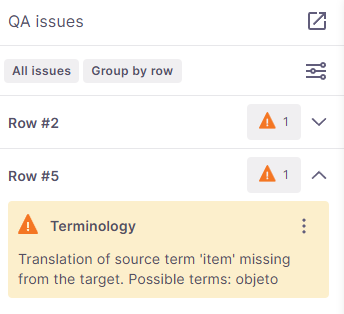
Hier können Sie Folgendes prüfen:
QA-Probleme prüfen
QA-Probleme helfen Ihnen, Fehler oder Inkonsistenzen in Ihren Übersetzungen zu erkennen. Der memoQ editor bietet Ihnen flexible Tools zum Filtern, Überprüfen und Verwalten von Warnungen, damit Sie sich nur auf das Wesentliche konzentrieren müssen. Jedes Segment mit potenziellen Problemen (z. B. fehlende Interpunktion, inkonsistente Terminologie) wird mit einer Warnung  gekennzeichnet.
Um Ihre Überprüfung zu starten, klicken Sie auf QA-Probleme  in der rechten Seitenleiste.
Hier können Sie:
-
Aktive Filter einsehen, die Ihre aktuellen Ansichtseinstellungen oben in der Seitenleiste der QA-Probleme anzeigen.
Um Ihre Überprüfung zu vereinfachen, klicken Sie auf Ändern unter der Liste der aktuellen Einstellungen und entscheiden Sie, wie Sie Ihre QA-Probleme filtern und gruppieren möchten.
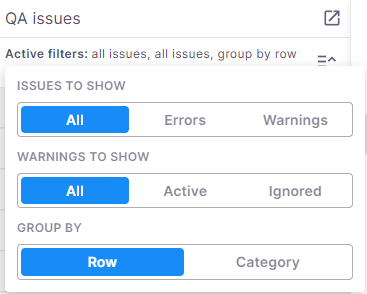
Verwenden Sie die Umschalter, um festzulegen, was in memoQ angezeigt werden soll:
-
Probleme zum Anzeigen – Alle Probleme, nur Fehler oder nur Warnungen.
-
Warnungen zum Anzeigen → Alle, Aktiv, oder Ignoriert (nur verfügbar, wenn Sie Alle Probleme oder Warnungen anzeigen).
-
Gruppieren nach:
-
Zeile – Anzeige aller für eine bestimmte Zeile ermittelten Probleme auf einmal. Diese Option ist standardmäßig aktiviert.
-
Kategorie – Anzeige von Dropdown-Listen mit identifizierten Problemen wie Konsistenz, Zahlen, Zeichensetzung und Leerraum.
Um Ihre neuen Einstellungen zu speichern, klicken Sie auf eine beliebige Stelle außerhalb des Bereichs.
-
-
-
Mit ausgewählten Problemen arbeiten
Wenn Sie ein oder mehrere Probleme auswählen, erscheint eine neue Zeile unter Aktive Filter mit 3 neuen Optionen: Auswahl ignorieren, Auswahl wiederherstellen und Auswahl entfernen.
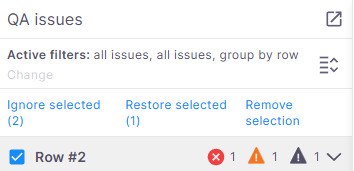
Je nachdem, welche Probleme Sie ausgewählt haben, werden Auswahl ignorieren, Auswahl wiederherstellen oder beide Optionen aktiv sein.
Während Ihrer Arbeit sehen Sie womöglich Folgendes:
-
Gelb markierte aktive Warnungen
Wenn Sie Ihre Warnungen nach Zeile gruppieren, zeigt der memoQ editor in der oberen linken Ecke die Zeilennummer, dann den Problemtyp und seine Beschreibung an.
Wenn Sie Ihre Warnungen nach Kategorie gruppieren, zeigt der memoQ editor in der oberen linken Ecke den identifizierten Problemtyp, dann die Zeilennummer und seine Beschreibung an.
Um eine einzelne Warnung zu ignorieren, klicken Sie auf das Symbol Ignorieren
 auf der entsprechenden Karte.
Um alle Warnungen desselben Typs zu ignorieren, klicken Sie auf Diesen Warnungstyp ignorieren
 . Es öffnet sich ein Dialogfeld, in dem Sie auswählen können, wie Sie sie ignorieren möchten (die Optionen hängen von der Art der Warnung ab).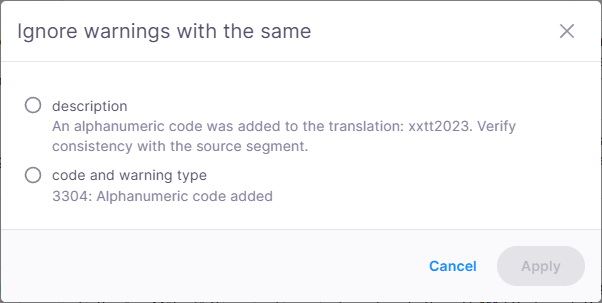
Klicken Sie zum Bestätigen auf Anwenden.
-
Grau markierte ignorierte Warnungen

Wenn Sie Ihre Warnungen nach Zeile gruppieren, zeigt der memoQ editor in der oberen linken Ecke die Zeilennummer, dann den Problemtyp und seine Beschreibung an.
Wenn Sie Ihre Warnungen nach Kategorie gruppieren, zeigt der memoQ editor in der oberen linken Ecke den identifizierten Problemtyp, dann die Zeilennummer und seine Beschreibung an.
Um Ihre Warnung erneut aktiv zu machen und sie zu berücksichtigen, klicken Sie auf Zurücksetzen
 . Das Symbol wird wieder gelb und das Feld wird als aktive Warnung gekennzeichnet.
 -
Rot markierte Fehler

Fehler können nicht ignoriert werden.
Wenn Sie Ihre Fehler nach Zeile gruppieren, zeigt der memoQ editor in der oberen linken Ecke die Zeilennummer, dann die Art des Problems und seine Beschreibung an.
Wenn Sie Ihre Warnungen nach Kategorie gruppieren, zeigt der memoQ editor in der oberen linken Ecke den identifizierten Problemtyp, dann die Zeilennummer und seine Beschreibung an.
Klicken Sie auf die Karte des Fehlers oder der Warnung, die Sie überprüfen möchten. Der memoQ editor leitet Sie direkt an die entsprechende Stelle in der Übersetzungsspalte weiter.
Mit Kommentaren arbeiten
Über den Bereich Kommentare können Sie Feedback hinzufügen, mit anderen zusammenarbeiten und Kommentare innerhalb Ihres Projekts effizient verwalten.
Wissenswertes:
-
Kommentare sind zur besseren Lesbarkeit in Zeilen gegliedert.
-
Sie können auswählen, wie viele Zeilen pro Seite angezeigt werden sollen: 10 (Standard), 20 oder 50.
Diese Einstellung steuert die Anzahl der pro Seite angezeigten Zeilen, nicht die einzelnen Kommentare. Ihre bevorzugte Einstellung wird lokal für zukünftige Sitzungen gespeichert.
-
Kommentare auf Dokumentebene (die nicht mit einer bestimmten Zeile verknüpft sind) werden oberhalb der ersten Zeile angezeigt.
-
Wenn ein Kommentar hervorgehoben werden muss (beispielsweise durch eine Suche oder die Auswahl einer Zeile), jedoch auf der aktuellen Seite nicht sichtbar ist, zeigt das System diesen automatisch im Bereich Fokus auf Zeile an.
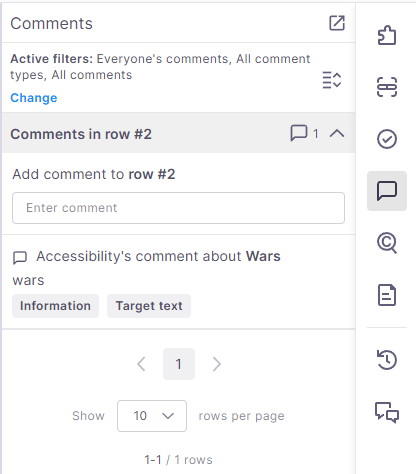
Im Kommentarbereich haben Sie folgende Möglichkeiten:
-
Die zu einer bestimmten Zeile hinzugefügten Kommentare überprüfen. Wenn Sie alle Kommentare gleichzeitig einsehen möchten, können Sie die Kommentarliste
 erweitern.
 -
Kommentare filtern
Mithilfe der Filterfunktion finden Sie schnell die Kommentare, die Sie benötigen.
Gehen Sie dazu wie folgt vor:
-
Klicken Sie unterhalb der Liste Aktive Filter auf Ändern.
-
memoQ editor zeigt ein Pop-up-Fenster mit Filteroptionen an:
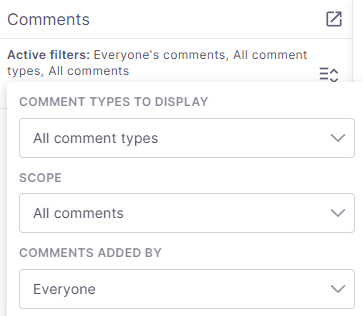
Hier können Sie nach folgenden Kriterien filtern:
-
Kommentartyp: Alle Kommentartypen, Informationen, Warnung, Fehler, Andere
-
Bereich: Alle Kommentare, Gesamte Zeile, Ausgangstext (gesamtes Segment), Zieltext (gesamtes Segment), Ausgangstext, Zieltext
-
Autor des Kommentars: allen, mir, anderen
Mithilfe der Filterfunktion lässt sich Feedback bestimmter Benutzer leicht einsehen und es können bestimmte Arten von Kommentaren gezielt herausgefiltert werden.
-
-
Kommentare hinzufügen
Sie können Kommentare zu einer ganzen Zeile, zum Ausgangs- oder Zielsegment sowie zu einem bestimmten Teil eines Segments hinzufügen (indem Sie den Text zunächst markieren).
Gehen Sie dazu wie folgt vor:
-
Wählen Sie den Text oder den Bereich im Editor aus.
-
Klicken Sie auf das Kommentar-Symbol
. -
memoQ editor zeigt ein Kommentarfenster an:
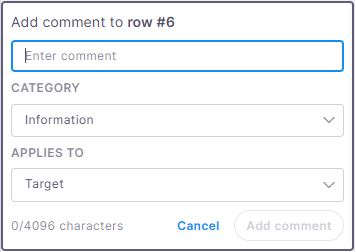
Hier können Sie:
-
Ihren Kommentar eingeben
-
Wählen Sie eine Kategorie: Informationen, Warnung, Fehler, Andere
Sie können die Kategorie und den Bereich später über die Dropdown-Menüs anpassen.
-
Definieren Sie den Bereich unter Gilt für: Zieltext, Ausgangstext oder Gesamte Zeile
-
Sie können ausschließlich Ihre eigenen Kommentare bearbeiten.
-
Konkordanz verwenden
Referenzdateien prüfen
So überprüfen Sie die von Ihrem Projekt-Manager hochgeladenen Referenzdateien:
-
Klicken Sie in der Seitenleiste auf das Symbol Referenzdateien
 .
. -
Es wird eine Liste der herunterladbaren Dateien angezeigt. Sie können sie nach Dateinamen, Dateityp oder Sprache sortieren.
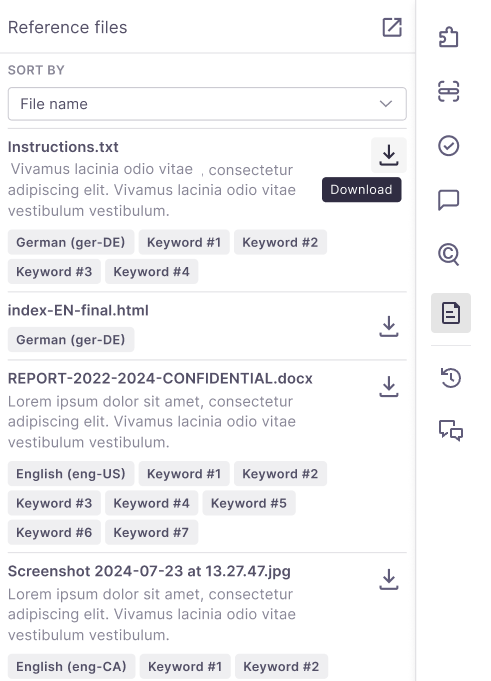
Der memoQ editor zeigt sie in alphabetischer Reihenfolge an und enthält folgende Informationen:
-
Vollständiger Name mit Erweiterung
-
Beschreibung (falls vorhanden)
-
Schlüsselwörter (falls vorhanden)
-
Ausgangssprache