

Gérez vos filtres dans memoQweb
Une filtre indique à memoQ comment lire - importer - un document qui doit être traduit. Lorsque memoQ importe un document, il extrait le texte et stocke la mise en forme (et tout le reste qui n’a pas besoin d’être traduit) dans un endroit sûr. La partie qui n’est pas le texte s’appelle un squelette. Lorsque la traduction est terminée, memoQ remet le texte traduit dans le squelette original. C’est ainsi que le document traduit est produit.
Comment se rendre ici
- Connectez-vous à memoQweb en tant qu’administrateur ou chef de projet.
- Dans la barre latérale gauche, cliquez sur Ressources.
-
Sous Ressources, cliquez sur Filtres.
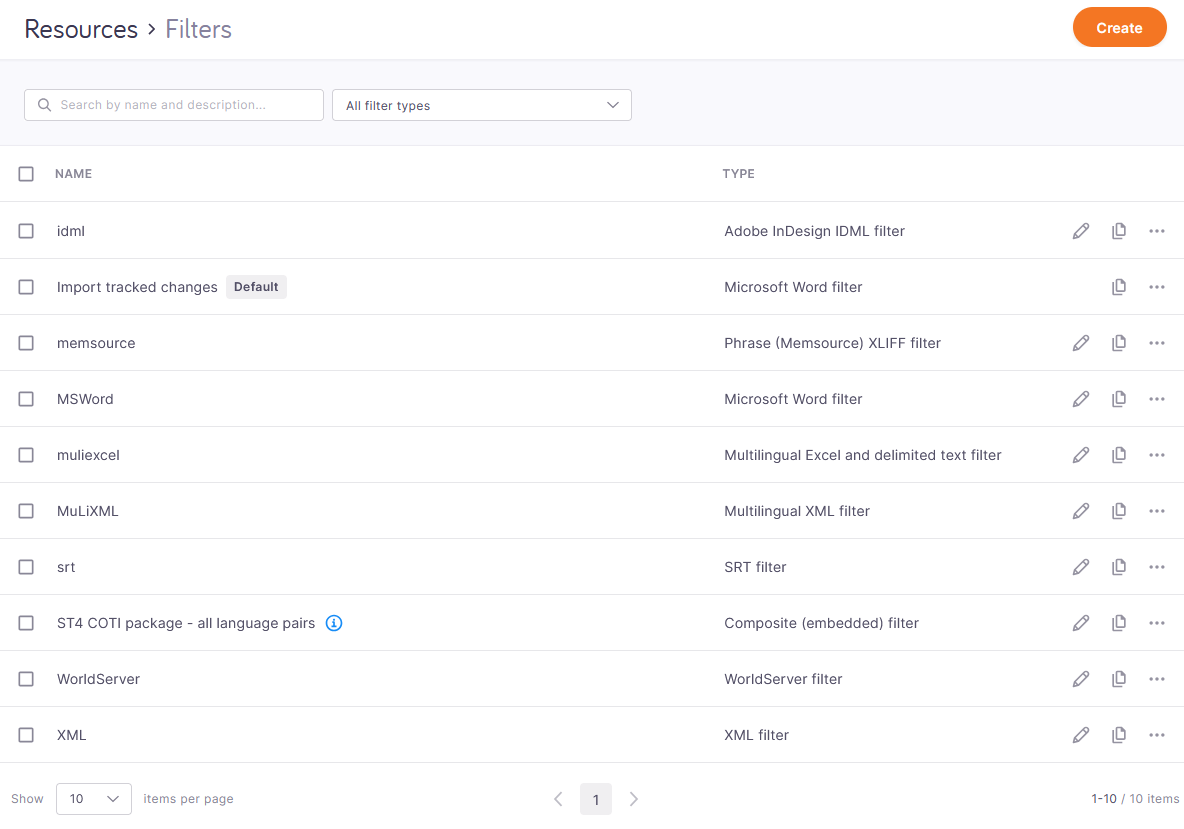
La page Filtres s’ouvre.
 .
.
Que pouvez-vous faire?
 Créer un nouveau filtre
-
Cliquez sur le bouton Créer dans le coin supérieur droit de la page.
- Dans le menu déroulant, cliquez sur Nouveau filtre.
-
Dans la fenêtre Créer un filtre, remplissez le champ Nom et le champ description.
-
Dans le menu déroulant Filtrer type, choisissez un format de fichier.
Dans memoQ 12.5, vous pouvez créer un filtre pour ces formats de fichiers. Nous continuerons d’en ajouter davantage dans chaque version future.
-
Cliquez sur Continuer en bas de la page.
La page du filtre choisi s’ouvre.
Votre nouveau filtre apparaît dans la liste.
Importer un filtre d’un fichier .mqres
-
Cliquez sur le bouton Créer dans le coin supérieur droit de la page.
-
Dans le menu déroulant, cliquez sur Filtre d’importation à partir du fichier.
-
Dans la fenêtre téléversement de fichier, trouvez le fichier .mqres qui contient le filtre exporté, puis double-cliquez dessus.
-
Dans la fenêtre Importer un filtre, remplissez les champs Nom et champs description.
-
Cliquez sur Importer en bas de la page.
Votre nouveau filtre apparaît dans la liste.
Obtenir des informations sur un filtre. Rechercher ou filtrer la liste.
Pour voir des informations sur un filtre, survolez l’icône Info  avec votre souris. L’infobulle montre le champ Description du filtre.
Les filtres en lecture seule et les filtres par défaut ont des balises, et vous ne pouvez pas les modifier ou les supprimer.
Pour rechercher dans la liste, tapez un mot clé dans la barre de recherche au-dessus de la liste et appuyez sur Entrée. La liste met à jour pour afficher uniquement les filtres qui contiennent le texte que vous avez tapé. Pour afficher à nouveau tous les filtres, cliquez sur le X à la fin de la barre de recherche.
Pour voir un seul type de filtres (par exemple, XLIFF ou filtres Multilingue Excel), cliquez sur le menu déroulant qui dit tous les types de filtres, et choisissez un type.
Lorsque vous choisissez le filtre en cascade ou le filtre composite (intégré) dans la liste, tous ces filtres apparaissent dans la liste, peu importe le format de fichier pour lequel ils sont.
Modifier les paramètres d’un filtre existant
Cette fonctionnalité est disponible uniquement pour les filtres que vous pouvez créer.
-
Cliquez sur l’icône Modifier
 à la fin du segment du filtre.
 -
La page du filtre s’ouvre.
-
Faites vos modifications, et cliquez sur Enregistrer dans le coin supérieur droit.
Cloner un filtre
-
Cliquez sur l’icône Cloner
 à la fin du segment du filtre.
 -
Sur la page de filtre Clone, changez les champs Nom et description.
Par défaut, votre nouveau filtre a le même nom que celui cloné, avec - copie à la fin, par exemple : Mon filtre - copier. Vous pouvez facilement le changer et le rendre plus descriptif.
-
Pour confirmer vos modifications, cliquez sur Cloner. Votre nouveau filtre apparaît dans la liste.
Télécharger (exporter) les filtres
-
Télécharger un seul filtre :
-
Cliquez sur l’icône Plus d’options
 à la fin du segment du filtre.
 -
Dans le menu, choisissez Télécharger.
memoQweb enregistre le fichier .mqres du filtre dans votre dossier de téléchargement par défaut.
-
-
Télécharger plusieurs filtres :
Voir le code source XML d’un filtre
-
Cliquez sur l’icône Plus d’options
à la fin du segment du filtre. -
Dans le menu, choisissez Aperçu XML source.
memoQweb ouvre le fichier .mqres du filtre dans un autre onglet du navigateur.
Vous ne pouvez pas modifier le code source ici. Pour modifier les paramètres d’un filtre, vous avez besoin de l’application de bureau memoQ.
Supprimer filtres
-
Supprimer un filtre unique :
-
Cliquez sur l’icône Plus d’options
à la fin du segment du filtre. -
Dans le menu, choisissez Supprimer.memoQweb affiche une fenêtre de confirmation.
-
Pour supprimer le filtre sélectionné, cliquez sur Oui, supprimer.
-
-
Pour supprimer plusieurs filtres :
-
Cochez leurs cases à cocher et cliquez sur Supprimer au-dessus de la liste:
-
memoQweb affiche une fenêtre de confirmation.
-
Pour supprimer les filtres sélectionnés, cliquez sur Oui, supprimer.
-
Lorsque vous avez terminé
Pour revenir à la liste des projets actifs, cliquez sur Projets  .
.