

memoQwebでフィルタを管理する
フィルタは、翻訳が必要なドキュメントをどのように読み取る、つまりインポートするかをmemoQに命令するものです。ドキュメントをインポートする際、memoQはテキストを取得し、書式設定 (および翻訳の必要がないものすべて) を安全な場所に保存します。テキストでない部分をスケルトンといいます。翻訳が完了すると、翻訳テキストが元のスケルトンに戻されます。翻訳文書はこのようにして作成されます。
操作手順
- 管理者またはプロジェクトマネージャとしてmemoQwebにログインします。
- 左側のサイドバーで、リソースをクリックします。
-
リソースで、フィルタをクリックします。
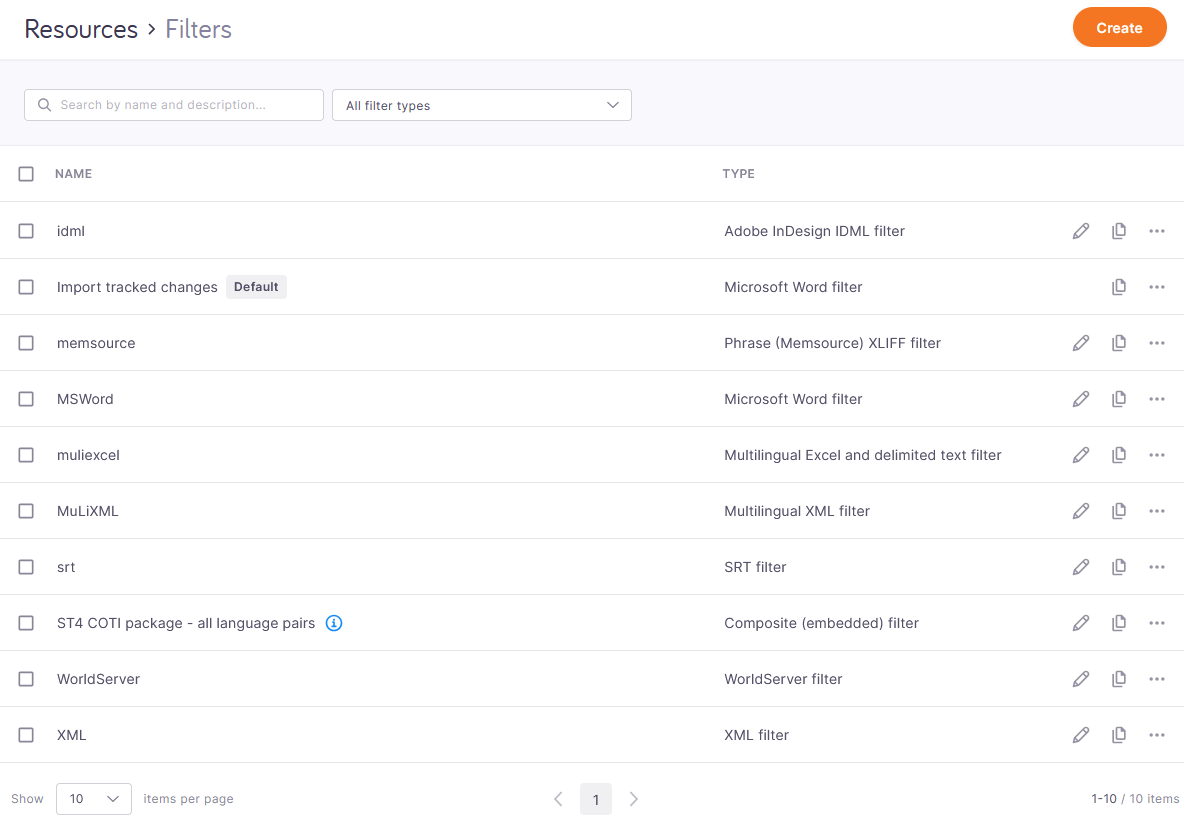
フィルタページが開きます。
その他のオプション
 新しいフィルタを作成する
- ドロップダウンで、新規フィルタを作成をクリックします。
-
フィルタを作成ウィンドウで、名前および説明フィールドを入力します。
-
フィルタの種類ドロップダウンでファイル形式を選択します。
memoQ 12.6 では、これらのファイル形式のフィルタを作成できます。今後の各バージョンでさらに追加していきます。
-
ページの下部にある続行をクリックします。
選択したフィルタのページが開きます。
新しいフィルタがリストに表示されます。
.mqresファイルからフィルタをインポートする
-
ページの右上にある作成ボタンをクリックします。
-
ドロップダウンで、ファイルからフィルタをインポートをクリックします。
-
ファイルアップロードウィンドウで、エクスポートされたフィルタを含む.mqresファイルを見つけて、ダブルクリックします。
-
フィルタをインポートウィンドウで、名前および説明フィールドを入力します。
-
ページの下部にあるインポートをクリックします。
新しいフィルタがリストに表示されます。
フィルタに関する情報を取得します。リストを検索またはフィルタリングします。
フィルタに関する情報を表示するには、情報  アイコンの上にマウスを置きます。ツールチップには、フィルタの説明フィールドが表示されます。
読み取り専用やデフォルトフィルタにはタグがあり、編集や削除はできません。
リストを検索するには、リストの上の検索バーにキーワードを入力し、Enterを押します。リストは、入力したテキストを含むフィルタのみを表示するようにアップデートされます。すべてのフィルタを再表示するには、検索バーの端にあるXをクリックします。
特定のフィルタの種類(例えば、XLIFFや多言語Excelフィルタ)だけを表示するには、すべてのフィルタの種類と表示されているドロップダウンをクリックし、種類を選択します。
リストから重ねがけフィルタまたは複合(埋め込み)フィルタを選択すると、その種類のすべてのフィルタがリストに表示されます。ファイル形式に関係なく表示されます。
既存のフィルタの名前と説明を編集する
-
フィルタの行の最後にある編集
 アイコンをクリックします。
 -
フィルタのページで、名前および説明のフィールドを必要に応じて変更します。
-
変更を確定するには、右上にある保存をクリックします。
既存のフィルタの設定を編集する
この機能は作成できるフィルタでのみ利用可能です。
-
フィルタの行の最後にある編集
アイコンをクリックします。 -
フィルタのページが開きます。
-
変更を加えたら、右上の保存をクリックします。
 アイコンをクリックします。フィルタをダウンロード(エクスポート)する
-
単一のフィルタをダウンロードするには:
-
フィルタの行の最後にあるその他のオプション
 アイコンをクリックします。
 -
メニューからダウンロードを選択します。
memoQwebはフィルタの .mqres ファイルをデフォルトのダウンロードフォルダに保存します。
-
-
複数のフィルタをダウンロードするには:
-
チェックボックスを選択し、リストの上にあるダウンロードをクリックします:
-
memoQwebは確認画面を表示します。
memoQwebはフィルタの .mqres ファイルをZIPパッケージ形式でデフォルトのダウンロードフォルダに保存します。
-
フィルタのXMLソースコードを見る
-
フィルタの行の最後にあるその他のオプション
アイコンをクリックします。 -
メニューからXMLソースのプレビューを選択します。
memoQweb はフィルタの.mqresファイルを別のブラウザタブで開きます。
ここではソースコードを編集できません。フィルタの設定を編集するには、memoQデスクトップアプリが必要です。
フィルタを削除する
-
単一のフィルタを削除するには:
-
フィルタの行の最後にあるその他のオプション
アイコンをクリックします。 -
メニューから削除を選択します。memoQwebは確認ウィンドウを表示します。
-
選択したフィルタを削除するには、はい、削除しますをクリックします。
-
-
複数のフィルタを削除するには:
-
チェックボックスを選択し、リストの上にある削除をクリックします:
-
memoQwebは確認画面を表示します。
-
選択したフィルタを削除するには、はい、削除しますをクリックします。
-
完了したら
アクティブなプロジェクトのリストに戻るには、プロジェクト  をクリックします。