

Paramètres du module d’extension de TA DeepL (API v2)
DeepL est un fournisseur de traduction automatique neuronale largement utilisé, prenant en charge environ 30 langues différentes (à partir de septembre 2025).
De plus, DeepL offre une fonctionnalité de glossaire pour certaines paires de langues. L’utilisation du glossaire est disponible en anglais, français, allemand, japonais, italien et espagnol dans des combinaisons spécifiées, aidant à maintenir une terminologie uniforme à travers vos projets.
Avant de commencer à utiliser DeepL, assurez-vous de consulter leur politique de confidentialité pour comprendre comment ils gèrent vos données.
Comment se rendre ici
-
En haut de la fenêtre memoQ, cliquez sur l’icône de la Console de gestion des ressources
 . La fenêtre Console de gestion des ressources s’ouvre.
 -
Dans la liste des URL du serveur, choisissez ou tapez l’adresse du serveur.
Si vous voulez voir uniquement les ressources locales, choisissez Mon ordinateur, et cliquez sur le bouton Sélectionner
 .
. -
Dans le panneau de gauche, cliquez sur l’icône des Paramètres de TA
 . Le volet Paramètres de TA s’ouvre.
Si vous avez des projets avec plus d’une langue cible, dans le coin supérieur droit, choisissez une langue dans le menu déroulant langue cible.
Si vous souhaitez utiliser les mêmes paramètres de TA pour toutes les langues cibles, ne changez pas la valeur par défaut(Toutes les langues).
-
Sélectionnez la ressource des Paramètres de TA, et cliquez sur Modifier sous la liste.
-
Dans l’onglet Services, trouvez le plug-in et cliquez sur son segment.
-
Si elle est active, cliquez sur son segment pour ouvrir la Paramètres du module d’extension de TA DeepL (API v2) fenêtre.
-
S’il est grisé, cliquez sur son segment une fois pour l’activer, puis cliquez à nouveau pour ouvrir les paramètres.
-
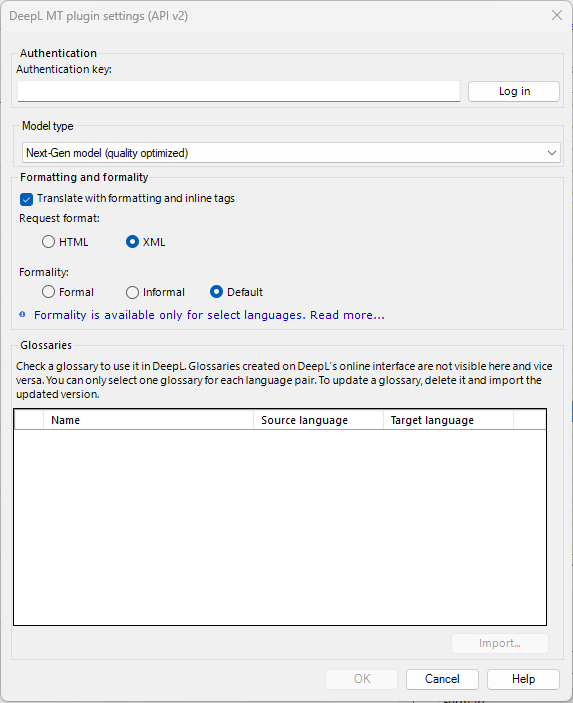
Que pouvez-vous faire?
 Authentifiez votre clé API
Lorsque vous abonnez au service de traduction DeepL, vous obtenez une clé d’authentification.
Entrez votre clé d’API DeepL dans la zone de clé d ’authentification, puis cliquez sur Connexion.

Sans cette clé, memoQ ne peut pas se connecter à DeepL.
Choisir entre les types de modèle DeepL
Pour vous donner de la souplesse afin de prioriser la qualité de traduction ou la rapidité en fonction des besoins de votre projet, memoQ vous permet de choisir entre deux types de modèles de traduction DeepL.

-
Modèle classique (optimisé pour la performance) – fournir une qualité de traduction standard avec un traitement plus rapide.
-
Modèle de nouvelle génération (qualité optimisée) – offre une qualité de traduction améliorée, avec un temps de traitement légèrement plus long.
Les deux modèles fonctionnent avec vos glossaires pour maintenir la terminologie cohérente. Cependant, comme toutes les langues ne sont pas prises en charge par les deux types de modèles, memoQ vérifie automatiquement si la langue choisie est compatible avec le modèle sélectionné.
Par exemple, seul le modèle Next-Gen prend en charge :
-
L’espagnol latino-américain, qui est disponible comme langue cible uniquement.
-
Thaï, vietnamien et hébreu, qui peuvent être utilisés comme langues source ou langue cible.
-
Cette fonction vous donne la flexibilité de prioriser la qualité de traduction ou la vitesse en fonction des besoins de votre projet.
Définir la mise en forme et la langue
-
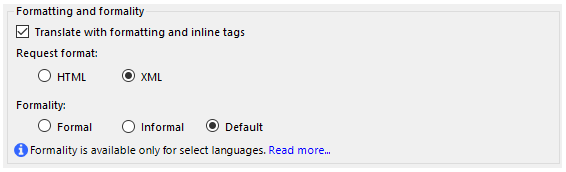
Mise en forme : Habituellement, memoQ envoie le texte source avec ses balises à DeepL. La traduction que vous recevez inclut également ces balises, mais elles ne sont pas toujours dans les positions correctes.
Ne pas envoyer de balises et de mise en forme à DeepL : Décochez la case Traduire avec mise en forme et balises internes. Dans ce cas, vous devrez ajouter toutes les balises manuellement dans le texte cible.
Sous le format de demande: Choisissez comment envoyer votre texte à DeepL :
-
Niveau de langue : Choisissez un niveau de formalité pour la traduction - formel,informel ou ton par défaut (pour les langues prises en charge).
Lorsque réglé sur Par défaut, le plug-in DeepL renvoie des traductions au niveau formel. Pour certaines langues (par exemple, l’anglais ou le suédois), DeepL n’offre qu’un seul niveau de formalité. Pour d’autres langues (par exemple le français ou l’allemand), le plug-in renvoie différentes traductions en fonction de ce paramètre. Par exemple, en allemand, "Who are you?" peut devenir "Wer sind Sie?" (formel) ou "Wer bist du?".
Utiliser les glossaires
Vous pouvez utiliser un glossaire DeepL pour maintenir la terminologie cohérente.
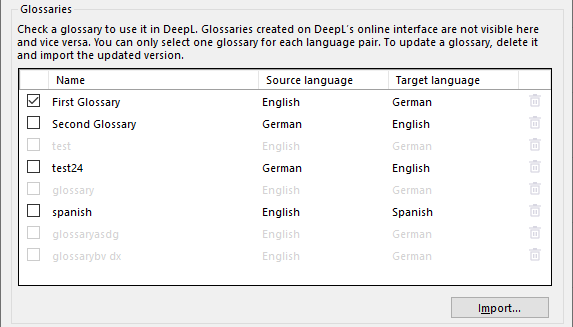
Ici vous pouvez:
-
Sélectionnez un glossaire dans la liste pour la paire de langues donnée.
Un seul glossaire peut être utilisé par paire de langues à la fois.
-
Pour ajouter un glossaire à la liste:
-
Au bas de la boîte de dialogue, cliquez sur le bouton Importer.
La boîte de dialogue du glossaire d’importation s’ouvre.
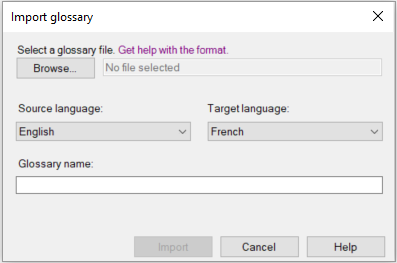
-
Cliquez sur le bouton Parcourir et trouvez le fichier glossaire que vous souhaitez utiliser.
-
Choisissez une langue source et une langue cible.
-
Ajoutez le nom du glossaire. Ce nom apparaît dans la liste du glossaire.
-
Pour confirmer et ajouter le glossaire, cliquez sur Importer.
-
-
Pour supprimer un glossaire de la liste: Cliquez sur son bouton Supprimer
 .
. -
Mettre à jour un glossaire : Supprimez-le et importez la version mise à jour. L’importation crée toujours un nouveau glossaire.
Avez-vous encore des questions sur les glossaires ? Consultez leur guide rapide sur l’utilisation des glossaires DeepL dans les traductions.
Lorsque vous avez terminé
Pour enregistrer les paramètres et revenir à l’onglet Ressources par défaut de la fenêtre Options (ou à la Console de gestion des ressources): Cliquez sur OK, puis cliquez à nouveau sur OK.
Pour revenir à l’onglet Ressources par défaut de la fenêtre Options (ou à la Console de gestion des ressources), sans enregistrer les nouveaux paramètres: Cliquez sur Annuler, puis cliquez à nouveau sur Annuler.
Utiliser la sortie de TA dans l’éditeur de traduction:
- Ouvrir un projet avec une paire de langues prise en charge.
- À gauche de l’Accueil ou de l’écran du projet en ligne memoQ, cliquez sur Paramètres.
- Dans la barre supérieure, cliquez sur l’icône Paramètres de TA.
- Choisissez le profil de TA dans le projet, ou celui que vous souhaitez ajouter au projet. En dessous de la liste, cliquez sur Éditer.
- Sur l’onglet Services de la fenêtre Modifier les paramètres de traduction automatique, cochez la case du plug-in à gauche.
- Sur l’onglet Paramètres de la fenêtre Modifier les paramètres de traduction automatique, dans la zone Résultats, choisissez un paramètre autre que Désactivé.
- Ouvrez un document pour édition, et voyez les suggestions traduites par machine.
Utiliser la sortie de TA dans la prétraduction:
- Ouvrir un projet avec une paire de langues prise en charge.
- À gauche de l’Accueil ou de l’écran du projet en ligne memoQ, cliquez sur Paramètres.
- Dans la barre supérieure, cliquez sur l’icône Paramètres de TA.
- Choisissez la ressource des Paramètres de TA dans le projet, ou celle que vous souhaitez ajouter au projet. En dessous de la liste, cliquez sur Éditer.
- Sur l’onglet Services de la fenêtre Modifier les paramètres de traduction automatique, cochez la case du plug-in à gauche.
- Sur l’onglet Paramètres de la fenêtre Modifier les paramètres de traduction automatique, sélectionnez le plug-in dans le menu déroulant Prétraduction.
- Exécuter la prétraduction. Dans la fenêtre de pré-traduction et de statistiques, cochez la case Utiliser la traduction automatique s’il n’y a pas de correspondance de mémoire. (memoQ se souviendra de cela.)