

Démarrer - Connexions CMS pour WordPress
WordPress est l’un des systèmes de gestion du contenu (CMS) les plus populaires qui est utilisé pour faire fonctionner des sites web.
memoQ TMS peut recevoir des travaux de traduction directement depuis des sites WordPress qui ont le plug-in WPML installé.
Cette discussion décrit comment configurer à la fois memoQ TMS et le site WordPress pour envoyer des projets de traduction. Il contient également des instructions pour envoyer un projet de traduction depuis WordPress.
L’API CMS peut gérer n’importe quel format de fichier pris en charge par memoQ TMS : nos clients peuvent créer des composants logiciels pour connecter memoQ TMS à leurs propres CMS.
Configurer l’API CMS
Avant de faire cela, assurez-vous que memoQ TMS est installé et en cours d’exécution.
Si vous gérez votre propre memoQ TMS :
- Connectez-vous à l’ordinateur serveur memoQ TMS par l’ordinateur à distance.
-
Ouvrez l’outil de déploiement memoQ TMS. Dans la section memoQ TMS, cliquez sur Options avancées. Dans le menu, choisissez Configurer le serveur.
-
Cliquez sur l’onglet API CMS. Cochez la case Enable CMS API. Mettre en place le cryptage. Pour en savoir plus, consultez la documentation sur la fenêtre Configurer le serveur.
Si vous utilisez un déploiement dans le cloud public de memoQ TMS: Contactez les ventes de memoQ pour demander une licence. L’équipe de memoQ activera l’API CMS pour vous.
Créer une connexion pour le site WordPress
-
Sur votre ordinateur, lancez memoQ (avec une licence de chef de projet).
-
Ouvrez l’Administrateur de serveur, et connectez-vous à votre memoQ TMS. Assurez-vous de vous connecter en tant qu’administrateur (un memoQ TMS utilisateur qui est membre du groupe Administrateurs ).
-
À gauche, cliquez sur Connexion CMS. Le panneau de connexions CMS apparaît.
-
Ajouter une nouvelle connexion CMS. Vous devez ajouter ces détails :
-
un nom pour la connexion
-
une clé de connexion que le site WordPress peut utiliser pour envoyer des tâches à memoQ TMS
-
les langues source des projets de traduction
-
les langues cibles des projets de traduction
-
nom et adresse courriel de votre client (le propriétaire du site WordPress)
-
un chef de projet qui sera en charge des projets envoyés depuis ce site WordPress (c’est un memoQ TMS utilisateur qui est membre du groupe Chefs de projets)
Pour en savoir plus : Voir l’aide concernant le panneau des connexions CMS et la fenêtre Ajouter une nouvelle connexion CMS.
Votre client a besoin des informations de connexion. À envoyer :
-
Sur la page des connexions CMS, sélectionnez la connexion CMS.
-
Cliquez sur Copier les informations de configuration client dans le presse-papiers.
-
Ouvrez un document texte et collez le contenu du Presse-papiers dedans.
-
Envoyez le document au propriétaire du site WordPress (votre client) avec les instructions ci-dessous.
Traiter les projets automatiquement: Mettez en place un flux de travail dans le Tableau de bord CMS
Pour commencer à travailler sur un projet de traduction d’un site WordPress, vous devez créer un projet en ligne à partir de celui-ci. Vous pouvez le faire manuellement, mais le peut aussi être automatique.
memoQ TMS peut créer un projet en ligne à partir d’une tâche automatiquement si le Tableau de bord CMS contient un flux de travail qui correspond à la tâche.
Un flux de travail correspond à un projet de traduction s’il provient d’une connexion spécifiée dans le flux de travail, et sa combinaison de langues est compatible avec les langues dans le flux de travail. Cela signifie que la langue source du projet doit être l’une des langues source spécifiées dans le flux de travail. De plus, toutes les langues cibles dans le projet doivent également être listées dans le flux de travail.
Créer un flux de travail:
-
Ouvrez le Tableau de bord CMS, puis cliquez sur l’onglet Flux de travail.
-
Sous la liste des flux de travail automatisés, cliquez sur Ajouter un nouveau flux de travail.
-
Remplissez les champs sous les détails du flux de travail: Taper un nom pour le nouveau flux de travail.
-
Choisissez sa langue source.
-
Ajouter des langues cibles au besoin.
-
Choisissez le modèle de projet que vous voulez utiliser.
Si vous n’avez pas de modèle pour cet usage, vous devez en créer un avant de créer le flux de travail.
-
Pour voir les informations sur le modèle de projet sélectionné: cliquez sur les liens sous Modèle de projet.
-
Les modèles de nommage et les suggestions montrent comment les ressources du projet sont nommées et donnent des conseils sur la façon de les définir.
-
La révision des paramètres du modèle ouvre la fenêtre d’aperçu du modèle.
-
Sélectionnez un chef de projet pour les projets créés avec ce flux de travail.
Pour en savoir plus : Voir l’aide concernant l 'onglet Flux de travail du Tableau de bord CMS.
Installer WordPress
C’est quelque chose que votre client fera. La description est ici afin que vous ayez une image complète, et vous pourrez également aider votre client si nécessaire.
Pour établir la connexion, vous avez besoin du plug-in WPML sur votre site WordPress.
-
Ouvrez la page d’administration du site WordPress (ouvrez https://adresse Web/wp-admin). Connectez-vous en tant qu’administrateur du site WordPress.
-
Dans le menu à gauche, pointez sur WPML, puis cliquez sur Gestion des traductions. La page Gestion des traductions s’ouvre.
-
Sur la page de gestion des traductions, cliquez sur l’onglet Gérer les traducteurs & Services.
-
Sous Services de traduction, ouvrez le Système de gestion de traduction et saisissez « memoQ » dans le champ de recherche.
-
Cliquez sur Activer. La page se recharge et le service memoQ remonte sous l’en-tête Service actif, juste en dessous de Services de traduction.
-
À côté du logo memoQ, cliquez sur Authenticate. Dans la fenêtre qui apparaît, collez d’abord la Clé de connexion, puis l’Adresse du connecteur CMS du memoQ TMS. Avant de faire cela, vous devez obtenir ces détails de memoQ TMS (voir la section Créer une connexion pour le site WordPress ci-dessus). Cliquez sur Soumettre.
Si c’est la première fois que vous installez et configurez WPML, vous pouvez ajouter une connexion à memoQ depuis l’assistant de configuration de WPML. Le processus d’authentification est similaire à celui ci-dessus.
Envoyer un projet de traduction depuis le site WordPress
C’est quelque chose que votre client fera. La description est ici afin que vous ayez une image complète, et vous pourrez également aider votre client si nécessaire.
-
Ouvrez la page d’administration du site WordPress (ouvrez https://adresse Web/wp-admin). Connectez-vous en tant qu’administrateur du site WordPress.
-
Dans le menu à gauche, pointez sur WPML, puis cliquez sur Gestion des traductions. La page Gestion des traductions s’ouvre.
-
Dans l’ongletTraduire le contenu du Tableau de bord de traduction, développez les sections pour trouver les publications, les pages et d’autres types de contenu.
-
Sélectionnez la case à cocher de chaque élément que vous souhaitez traduire.
-
Faites défiler jusqu’à l’étape 2 (ou cliquez sur Traduire votre contenu) et choisissez Attribuer un service de traduction dans le menu déroulant pour chaque langue cible dans laquelle vous souhaitez que les pages soient traduites. Pour définir cela pour toutes vos langues cibles, utilisez le menu déroulant en haut.
-
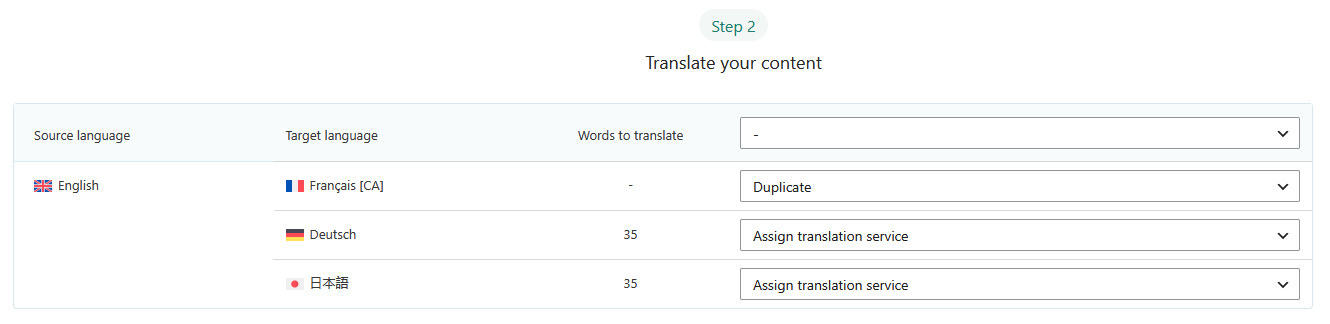
Si vous ne souhaitez pas traduire la page dans une langue cible, vous pouvez soit copier le texte source dans cette langue cible (choisissez Dupliquer), soit laisser la page vide dans cette langue cible (cliquez sur Ne rienfaire). Par exemple, si la page sélectionnée ne doit pas être traduite en français, le sélecteur au bas ressemblera à ceci:
-
En bas de la page, vérifiez ou modifiez le nom du lot (ce sera le nom de la tâche de traduction dans memoQ).
-
Choisissez une date dans le sélecteur de date limite suggérée.
-
Cliquez sur le bouton en bas. Selon vos choix, son texte peut être Traduire le contenu ou Traduire et dupliquer.
Recevoir un projet et créer un projet en ligne à partir de celui-ci
Après que le projet est envoyé depuis WordPress, il apparaîtra sur le Tableau de bord CMS, dans l’ onglet Projets .
Sélectionnez les tâches, ou certains fichiers d’une tâche, et cliquez sur Importer dans le projet.
Pour en savoir plus : Voir l’aide concernant l 'onglet Projets du Tableau de bord CMS.
Ou, vous pouvez simplement commencer à créer un projet en ligne à partir d’un modèle. Choisissez un CMS (système de gestion du contenu) et choisissez le projet là-bas. Pour en savoir plus : Voir la documentation sur le nouveau projet en ligne à partir de l’assistant de modèle.
Ou, vous pouvez importer un projet dans un projet en ligne existant. Ouvrir le projet pour la gestion. Sur le ruban du projet en ligne, cliquez sur Ajouter des emplois CMS. Pour en savoir plus : Voir l’aide concernant la fenêtre du projet en ligne memoQ et la fenêtre Ajouter des tâches CMS.