

基本操作 - WordPressのCMS接続
WordPressは、Webサイトの運営で使用される最も一般的なコンテンツ管理システム (CMS) の1つです。
memoQ TMSは、WPMLプラグインがインストールされたWordPressサイトから直接翻訳ジョブを受け取ることができます。
このトピックでは、memoQ TMSとWordPressサイトの両方を設定して翻訳ジョブを送信する方法について説明します。また、WordPressから翻訳ジョブを送信する手順についても説明します。
CMS APIは、memoQ TMSがサポートするあらゆるファイル形式を処理できます:お客様は、memoQ TMSをお客様のCMSに接続するためのソフトウェアコンポーネントを構築できます。
CMS APIをセットアップする
その前に、memoQ TMSがインストールされ、稼働していることを確認します。
独自のmemoQ TMSを使用する場合:
- リモートデスクトップからmemoQ TMSサーバーコンピュータにログインします。
-
memoQ TMSデプロイメントツールを開きます。memoQ TMSセクションで、Advancedをクリックします。メニューからConfigure serverを選択します。
-
CMS APIタブをクリックします。Enable CMS APIチェックボックスをオンにします。暗号化を設定します。詳細については、Configure serverウィンドウのヘルプを参照してください。
memoQ TMSをパブリッククラウドデプロイメントで使用している場合:ライセンスについては、memoQの営業担当者にお問い合わせください。memoQチームがCMS APIを有効にします。
WordPressサイトの接続を作成する
-
コンピュータで、memoQを起動します (プロジェクトマネージャライセンスを使用します)。
-
サーバーマネージャを開き、memoQ TMSに接続します。管理者 (管理者グループのメンバーであるmemoQ TMSユーザ) としてログインしていることを確認します。
-
新しいCMS接続を追加します。これらの詳細を追加する必要があります:
-
接続の名前
-
WordPressサイトのルートURL (Webアドレス)
-
WordPressサイトがmemoQ TMSにジョブを送信するために使用できる接続キー
-
翻訳ジョブのソース言語
-
翻訳ジョブのターゲット言語
-
クライアント (WordPressサイトの所有者) の名前と電子メールアドレス
-
このWordPressサイトから送信されるジョブを担当するプロジェクトマネージャ(すなわち、プロジェクト管理者グループのメンバーであるmemoQ TMSユーザー)
詳細については:CMS 接続ペインと新規 CMS 接続を追加ウィンドウについてのヘルプを参照してください。
クライアントは接続情報が必要です。送信するには:
-
CMS 接続ページでCMS接続を選択します。
-
クライアント構成情報をクリップボードにコピー をクリックします。
-
テキストドキュメントを開き、クリップボードの内容を貼り付けます。
-
ドキュメントをWordPressサイトの所有者 (クライアント) に以下の手順で送信します。
ジョブを自動的に処理するには:CMSダッシュボードでのワークフローの設定
WordPressサイトから翻訳ジョブを開始するには、そこからオンラインプロジェクトを作成する必要があります。手動も可能ですが、自動化も可能です。
CMSダッシュボードにジョブに一致するワークフローが含まれている場合、memoQ TMSはジョブからオンラインプロジェクトを自動的に作成できます。
ワークフローは、ワークフローで指定された接続からのものであり、その言語の組み合わせがワークフロー内の言語と互換性がある場合、翻訳ジョブと一致します。つまり、ジョブのソース言語は、ワークフローで指定されているソース言語のいずれかである必要があります。さらに、ジョブ内のすべてのターゲット言語もワークフローにリストする必要があります。
ワークフローを作成するには:
-
CMS ダッシュボードを開き、ワークフロータブをクリックします。
-
自動化されたワークフローリストの下で新規ワークフローを追加をクリックします。
-
ワークフロー詳細下のフィールドに入力します:新しいワークフローの名前を入力します。
-
ソース言語を選択します。
-
ターゲット言語を必要に応じて追加します。
-
使用するプロジェクトテンプレートを選択します。
この目的のテンプレートがない場合は、ワークフローを作成する前にテンプレートを作成する必要があります。
-
選択したプロジェクトテンプレートに関する情報を表示するには、プロジェクトテンプレート下のリンクをクリックします。
-
命名パターンとヒントは、プロジェクトリソースの命名方法と、その設定方法に関するヒントを示しています。
-
テンプレート設定を確認すると、テンプレート概要ウィンドウが開きます。
-
このワークフローで作成されたプロジェクトはプロジェクト管理者を選択します。
詳細については:CMS ダッシュボードのワークフロータブに関するヘルプを参照してください。
WordPressを設定する
これはクライアントが行うことです。説明はここにあるので、全体像を把握することができますし、必要に応じてクライアントを支援することもできます。
接続を設定するには、WordPressサイトにあるWPMLプラグインが必要です。
-
WordPressサイトの管理ページを開きます (https://web-address/wp-admin)。WordPressサイトの管理者としてサインインします。
-
左側のメニューでWPMLをポイントし、Translation managementをクリックします。Translation managementページが開きます。
-
Translation managementページで、Manage Translators & Servicesタブをクリックします。
-
Translation Servicesで、Translation Management Systemを開き、Searchフィールドに「memoQ」と入力します。
-
Activateをクリックします。ページがリロードされ、memoQサービスがActive serviceの見出しで上に移動し、Translation Servicesのすぐ下に表示されます。
-
memoQロゴの横にあるAuthenticateをクリックします。表示されるウィンドウで、まず接続キーを貼り付け、次にmemoQ TMS CMS Connector addressを貼り付けます。これを行う前に、memoQ TMSからこれらの詳細を取得する必要があります(前述のWordPressサイトの接続を作成するセクションを参照してください)。サブミットをクリックします。
WPMLを初めてインストールして設定する場合、WPMLセットアップウィザードからmemoQへの接続を追加できます。認証プロセスは、上記のものと似ています。
WordPressサイトから翻訳ジョブを送信する
これはクライアントが行うことです。説明はここにあるので、全体像を把握することができますし、必要に応じてクライアントを支援することもできます。
-
WordPressサイトの管理ページを開きます (https://web-address/wp-admin)。WordPressサイトの管理者としてサインインします。
-
左側のメニューでWPMLをポイントし、Translation managementをクリックします。Translation managementページが開きます。
-
Translation DashboardのTranslate contentタブで、セクションを展開して投稿、ページ、その他のコンテンツタイプを見つけます。
-
翻訳したい各項目のチェックボックスをオンにします。
-
Step 2までスクロールするか(またはTranslate your contentをクリックし)、ページを翻訳したい各ターゲット言語のドロップダウンからAssign translator serviceを選択します。すべてのターゲット言語にこれを設定するには、上部のドロップダウンを使用します。
-
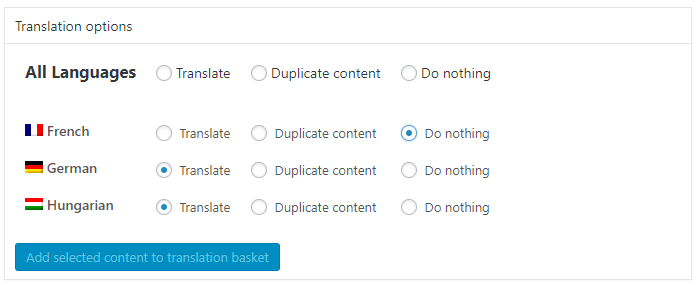
ページをターゲット言語に翻訳しない場合は、ソーステキストをターゲット言語にコピーする(複製を選択)か、ページをターゲット言語で空のままにします(Do nothingをクリック)。たとえば、選択したページをフランス語に翻訳しない場合、下部のセレクタは次のようになります:
-
ページの下部で、Batch name(memoQでの翻訳ジョブの名前)を確認または変更します。
-
提案された期限日付ピッカーから日付を選択します。
-
下部にあるボタンをクリックします。選択内容に応じて、そのテキストはTranslate contentまたはTranslate and duplicateになります。
ジョブを受け取り、そこからオンラインプロジェクトを作成する
ジョブがWordPressから送信されると、ジョブタブのCMS ダッシュボードに表示されます。
ジョブまたはジョブからファイルを選択し、プロジェクトにインポートをクリックします。
詳細については:CMS ダッシュボードのジョブタブに関するヘルプを参照してください。
または、テンプレートからオンラインプロジェクトの作成を開始することもできます。CMS (コンテンツ管理システム)を選択し、そこでジョブを選択します。詳細については:テンプレートからの新規オンラインプロジェクトウィザードのヘルプを参照してください。
または、既存のオンラインプロジェクトにジョブをインポートすることもできます。管理するプロジェクトを開きます。オンラインプロジェクトリボンのCMS 作業を追加をクリックします。詳細については:memoQ オンラインプロジェクトウィンドウとCMS 作業を追加ウィンドウについてのヘルプを参照してください。